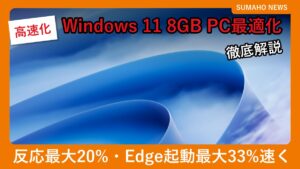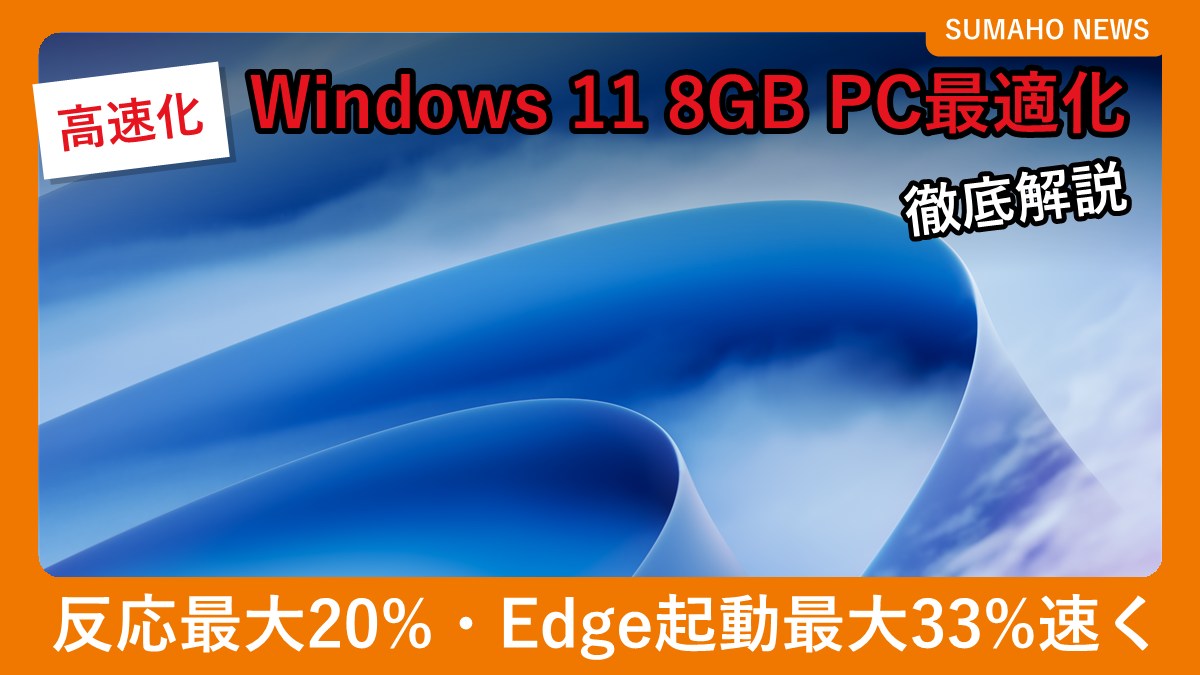
Microsoftは2026年11月3日(米国時間)、メモリ8GBのWindows 11 PC向けに進めてきた動作の最適化について、改善の中身と入手方法を公式ブログで公開しました。Windows 11 バージョン26H2のビルド26300.9818以降に更新すると、スタートや検索などの反応が最大20%速くなり、Microsoft Edgeの起動も最大33%速くなります。追加の費用はかからず、Windows Updateと各アプリの更新だけで受け取れます。

Windows 11「8GB PC最適化」の概要
今回の発表は、Windows + Devices部門を率いるPavan Davuluri氏の名前で公開されたものです。Microsoftは2026年夏から、メモリが8GBしかないPCでもWindows 11が快適に動くように改善を進めると予告していました。10月中旬には効果の一部を数値で示していましたが、今回は「どの更新を入れれば効果が出るのか」がはっきりしたのが大きな違いです。
改善はWindows本体だけでなく、Edge、Microsoft 365(Word・Excel・PowerPoint・Outlook)、Teamsといった、毎日使うアプリにもまたがっています。OSとアプリの両方を新しくして、はじめて効果がそろう仕組みです。
| 項目 | 内容 |
|---|---|
| 発表日 | 2026年11月3日(米国時間) |
| 対象 | メモリ8GBのWindows 11 PC(一部は8GB以下のPC) |
| 必要なOS | Windows 11 バージョン26H2 ビルド26300.9818以降 |
| 必要なアプリ | Microsoft Edge 150以降(起動の高速化)、最新のMicrosoft 365とTeams |
| 料金 | 無料(Windows Update・アプリの更新) |
| 提供時期 | 端末や地域によって異なる(Microsoftの注記) |
主な改善点:Windows本体
よく使う画面の反応が最大20%速く
スタートメニュー、検索、右クリックメニュー、設定、Snipping Tool、エクスプローラーの反応が、2026年1月の更新と比べて最大20%速くなりました。8GBのPCから集めた利用データで、ビルド26300.9550と26200.7628を比べた結果だと説明されています。Microsoftは、ボタンを押してから画面に結果が出るまでを高速カメラで測る方法も使ったとしています。
マルチタスクは最大40%速く
Edgeのタブを20個開き、4K動画を流し、大きなWord・PowerPoint・Excelのファイルを開いたあとに、Outlookとエクスプローラーも開いて、すべてを開いたままにする――という作業を、2026年1月時点のビルドより最大40%速く終えられたとしています。テストに使われたのは、メモリ8GBでSnapdragon X Plusを積んだHP OmniBook 3です。Microsoftは、この結果はベンチマーク(性能比較の指標)ではないとも書いています。
メモリに置けるデータが最大2GB増える
メモリが足りなくなると、Windowsは使っていないデータをストレージ(SSD)に逃がします。SSDはメモリより遅いため、アプリを切り替えたときにもたつく原因になります。今回、メモリ圧縮のしくみを見直したことで、ストレージに逃がさずメモリ上に置いておけるデータが最大2GB増えました。
ウィジェットは「開いたときだけ」読み込み
メモリが8GB以下のPCでは、ウィジェットを開いたときだけ読み込むように変わりました。閉じている間は約200MBのメモリを使わずに済み、そのぶんをほかのアプリに回せます。
主な改善点:Edge・Teams・Microsoft 365
| アプリ | 改善内容 |
|---|---|
| Microsoft Edge | 起動が最大33%速く(Edge 150以降)。使っていないタブがスリープするまでの時間を、既定の2時間から15分に短縮 |
| Microsoft Teams | 8GBのPCでは「効率モード」が最初からオンになり、起動が最大20%速く |
| Microsoft 365 | Word・PowerPoint・Excel・Outlookで合計360MBのメモリを節約 |
| 全体 | マルチタスク時に使うメモリの増え方を最大900MB抑制(Windows・Edge・Microsoft 365の合計) |
Edgeの起動が速くなるのは、Windowsが起動のたびにEdgeを探す手順を省いたためです。タブのスリープが15分に早まる点は、メモリの節約には効きますが、裏で開いておきたいページ(チャットや音楽の再生など)が止まって困る人もいるはずです。その場合は、Edgeの設定でスリープさせないサイトを登録しておくと安心です。
このほか、WhatsAppのWindowsアプリでもメモリの使用量が2けたのパーセントで減ったと紹介されており、Microsoftはアプリを作るほかの会社とも省メモリ化に取り組むとしています。
入手方法と注意点
Windows Updateでの入れ方
- 「設定」→「Windows Update」を開く
- 「利用可能になったらすぐに最新の更新プログラムを入手する」をオンにする
- 「更新プログラムのチェック」を押す
あわせて、EdgeやTeams、Microsoft 365も最新にしておきます。アプリの改善の一部は、アプリの自動更新やMicrosoft Storeから届きます。
必要なビルドは10月末のプレビュー更新
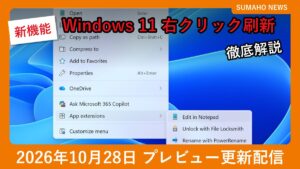
ビルド26300.9818は、2026年10月28日(米国時間)に配信されたオプションの更新プログラム「KB5127936」で入ります。右クリックメニューの刷新や「クラウドの再構築」が入った更新と同じものです(詳しくはWindows 11 KB5127936の新機能と入れ方の記事で解説しています)。プレビュー更新を入れたくない場合は、これらの内容が入る今後の定例更新を待つ形になります。
注意したい点
- 対象はバージョン26H2です。25H2のPCはビルド番号が26200.9818になり、今回Microsoftが示した必要条件(26300.9818以降)とは異なります。
- 数値はすべて「最大」で、Microsoftの社内テストや利用データにもとづくものです。PCの構成や使い方によって効果は変わります。
- 新機能は少しずつ配信されるため、更新を入れてもすぐに全部が有効になるとは限りません。
独自の考察:8GB PCは「我慢して使う」から「普通に使える」へ
ここ数年、Windows PCは「最低でも16GB」と言われることが増え、8GBのPCは安さと引き換えに我慢するものという見方が広がっていました。一方で、学校や家庭向けの手ごろなノートPCには、いまも8GBのモデルが多くあります。今回の改善は、新しくPCを買うわけではない、すでに8GBのPCを使っている人に効くのがポイントです。
中身を見ると、Windowsそのものを軽くするだけでなく、「Edgeのタブ」「Teams」「Office」という、メモリを食いやすい定番アプリの側にも手を入れています。8GBのPCが重くなる原因の多くはブラウザーのタブの開きすぎや、会議アプリの常駐です。そこを狙って直したのは、利用実態に合ったやり方だといえます。
Microsoftは2026年の8GBのDell XPS 13が、2021年の16GBモデルとほぼ同じくらい動いたという外部の検証結果も紹介しています。ただ、これはMicrosoftが依頼した検証で、すべての8GB PCに当てはまるわけではないとも注記しています。動画編集や大きなゲームを快適に動かしたい人にとって、16GB以上が安心なのは変わりません。
買い替えの目安としては、ネット閲覧・Office・ビデオ会議が中心なら、今回の更新を入れて様子を見る価値は十分あります。そのうえで、タブを何十個も開く、画像や動画を扱うといった使い方で重さが残るなら、16GB以上のPCへの買い替えを考えるとよいでしょう。今後もメモリ圧縮のさらなる効率化、検索とウィジェット・OneDriveとフォトでの部品の共有、エクスプローラーやメモ帳・ペイントの起動の高速化、PCメーカーと組んだハードウェア用の予約メモリの削減が予定されており、8GB PCの使い心地はもう一段よくなる見込みです。
よくある質問
16GB以上のPCでも速くなりますか?
Microsoftが今回示した数値は8GBのPCで測ったものです。Edgeの起動の高速化など、搭載メモリに関係なく入る改善もありますが、16GB以上のPCでどれだけ速くなるかは公表されていません。
Windows 10や25H2のPCも対象ですか?
Microsoftが示した条件は、Windows 11 バージョン26H2のビルド26300.9818以降です。Windows 10は対象ではありません。25H2については、今回のブログでは条件として挙げられていません。
お金はかかりますか?
かかりません。Windows Updateと、Edge・Teams・Microsoft 365の通常の更新で受け取れます。
更新したのに速くなった気がしません
改善は端末や地域ごとに段階的に配信されます。ビルド番号(「設定」→「システム」→「バージョン情報」)が26300.9818以降か、Edgeが150以降かを確認し、アプリもすべて最新にしてから試してみてください。
まとめ
Microsoftは、メモリ8GBのWindows 11 PCを快適にする最適化の内容と入手方法を公開しました。バージョン26H2のビルド26300.9818以降と、最新のEdge・Teams・Microsoft 365をそろえると、よく使う画面の反応が最大20%、マルチタスクが最大40%、Edgeの起動が最大33%速くなります。費用はかからないので、8GBのPCを使っている人はWindows Updateとアプリの更新をまず済ませておくのがおすすめです。