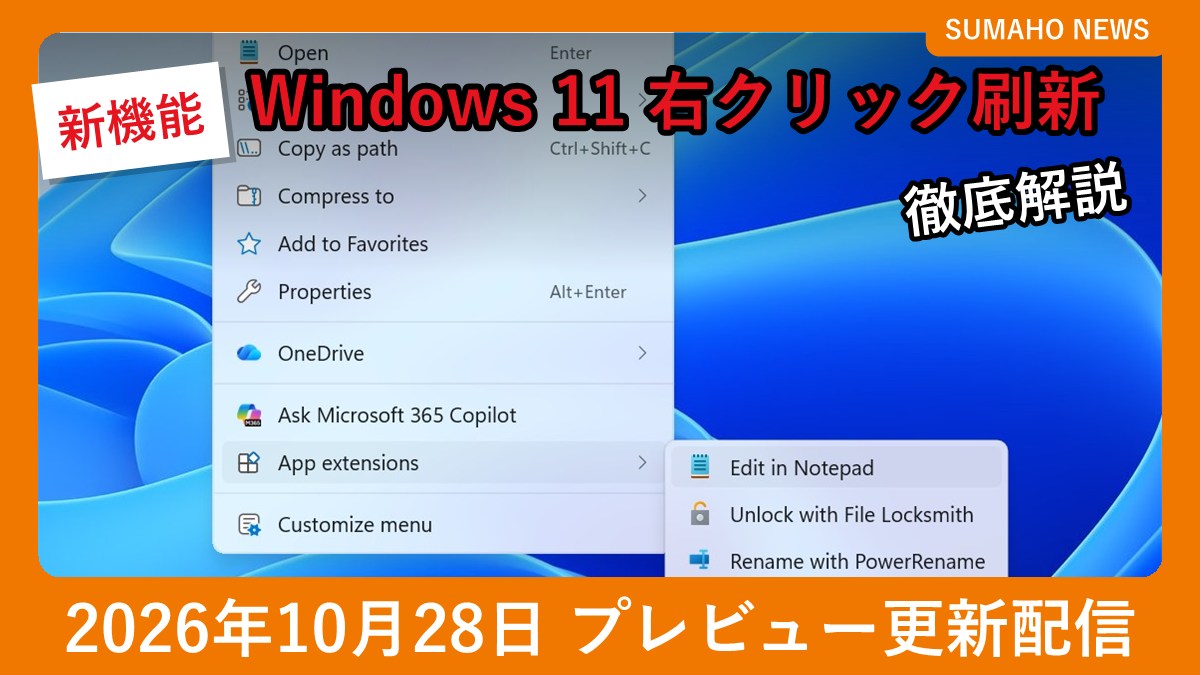
Microsoftは2026年10月28日(米国時間)、Windows 11 バージョン25H2と26H2向けのオプションの更新プログラム「KB5127936」を配信しました。エクスプローラーの右クリックメニューが軽く・すっきりした形に変わり、表示する項目を設定画面から自由に選べるようになったのが一番の目玉です。あわせて、Windowsが起動しなくてもインターネット経由で入れ直せる「クラウドの再構築」も加わりました。この記事では、主な新機能と、今すぐ入れるべきか、入れるときの注意点をまとめます。
Windows 11 KB5127936の概要
KB5127936は、毎月の定例セキュリティ更新の前に、次の月に入る予定の機能や修正を先に試せる「プレビュー」の累積更新です。セキュリティの修正は含まれていないため、入れなくても安全面で困ることはありません。ここで入った内容は、11月の定例セキュリティ更新にも含まれる予定です。
| 項目 | 内容 |
|---|---|
| 名前 | KB5127936(プレビュー) |
| 配信日 | 2026年10月28日(米国時間) |
| 対象 | Windows 11 バージョン25H2・26H2(すべてのエディション) |
| 更新後のビルド | 25H2:26200.9818/26H2:26300.9818 |
| 種類 | セキュリティ以外の累積更新(オプション) |
| 入手方法 | Windows Updateの「オプションの更新プログラム」、Microsoft Update カタログ |
なお、Microsoftは今回から、セキュリティ以外のプレビュー更新を25H2と26H2だけに提供すると案内しています。24H2のPCにはKB5127936は届きません。24H2のEnterprise・Educationエディションは、毎月のセキュリティ更新だけを引き続き受け取ります。
新機能の多くは「段階的ロールアウト」です。更新を入れても、すぐに新しいメニューが出るとは限らず、PCによって数日から数週間ずれて使えるようになります。
右クリックメニューが新しくなった:主な変更点
開くのが速く、項目が整理された
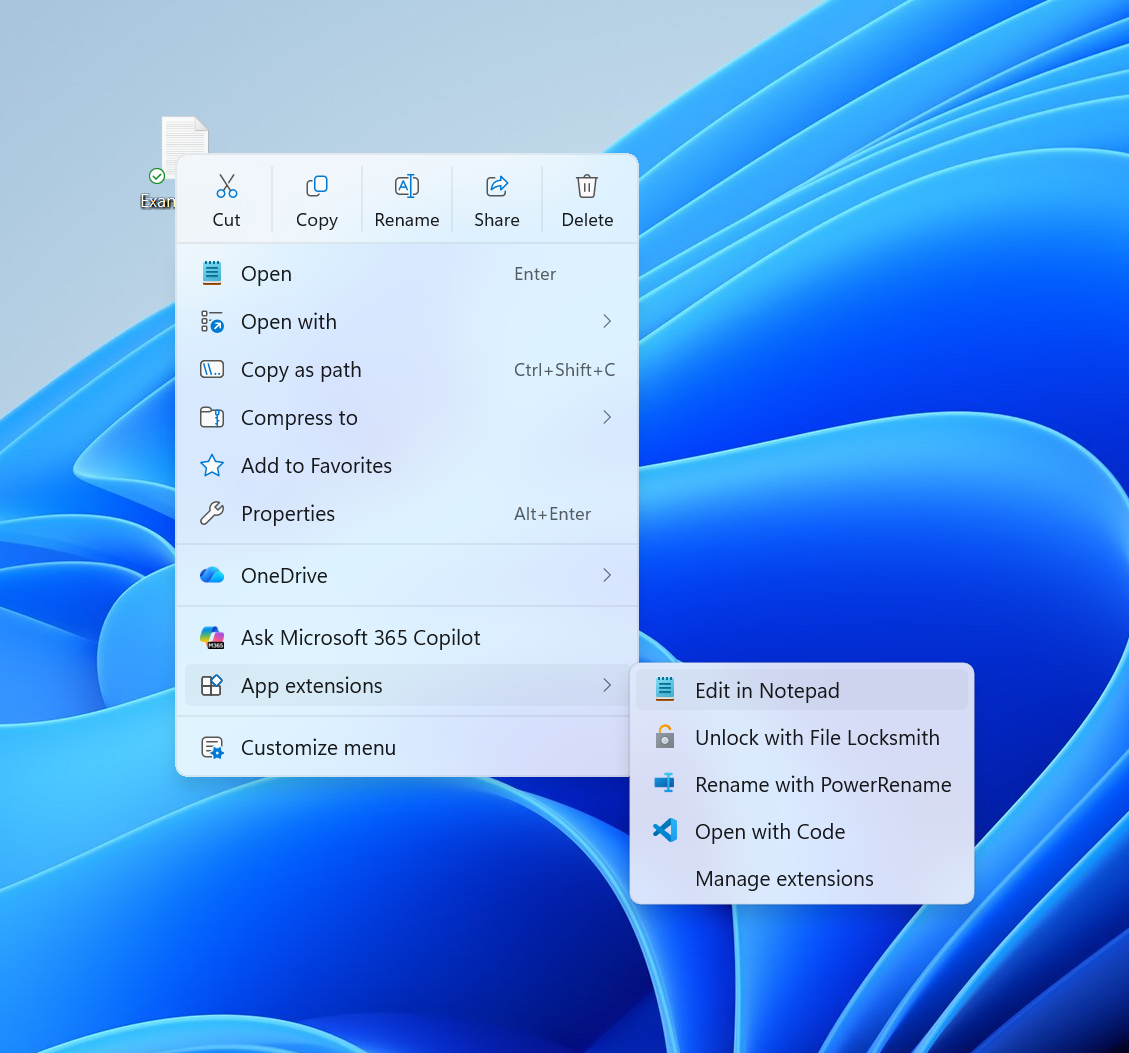
Windows 11の右クリックメニューは、アプリが追加する項目が増えるほど開くのが遅くなり、「その他のオプションを確認」を押して古い形式のメニューを開く手間もありました。新しいメニューは、最初に出る項目を絞り込んで開くまでの時間を短くし、よく使う操作をすぐ選べる配置になっています。
上の画像のように、切り取り・コピー・名前の変更・共有・削除のアイコンが上に並び、その下に「開く」「プログラムから開く」「パスのコピー」「圧縮先」などが続きます。アプリが追加する項目は「App extensions(アプリの拡張機能)」の中にまとめられ、メニューの一番下には「メニューのカスタマイズ」が新しく付きました。従来どおり、Shiftキーを押しながら右クリックすると、すべての項目が入った古い形式のメニューも開けます。
「メニューのカスタマイズ」で表示項目を選べる
「メニューのカスタマイズ」を押すと、設定アプリの個人用設定にある右クリックメニュー専用のページが開きます。ここで、メニューに出す項目をオン・オフできます。
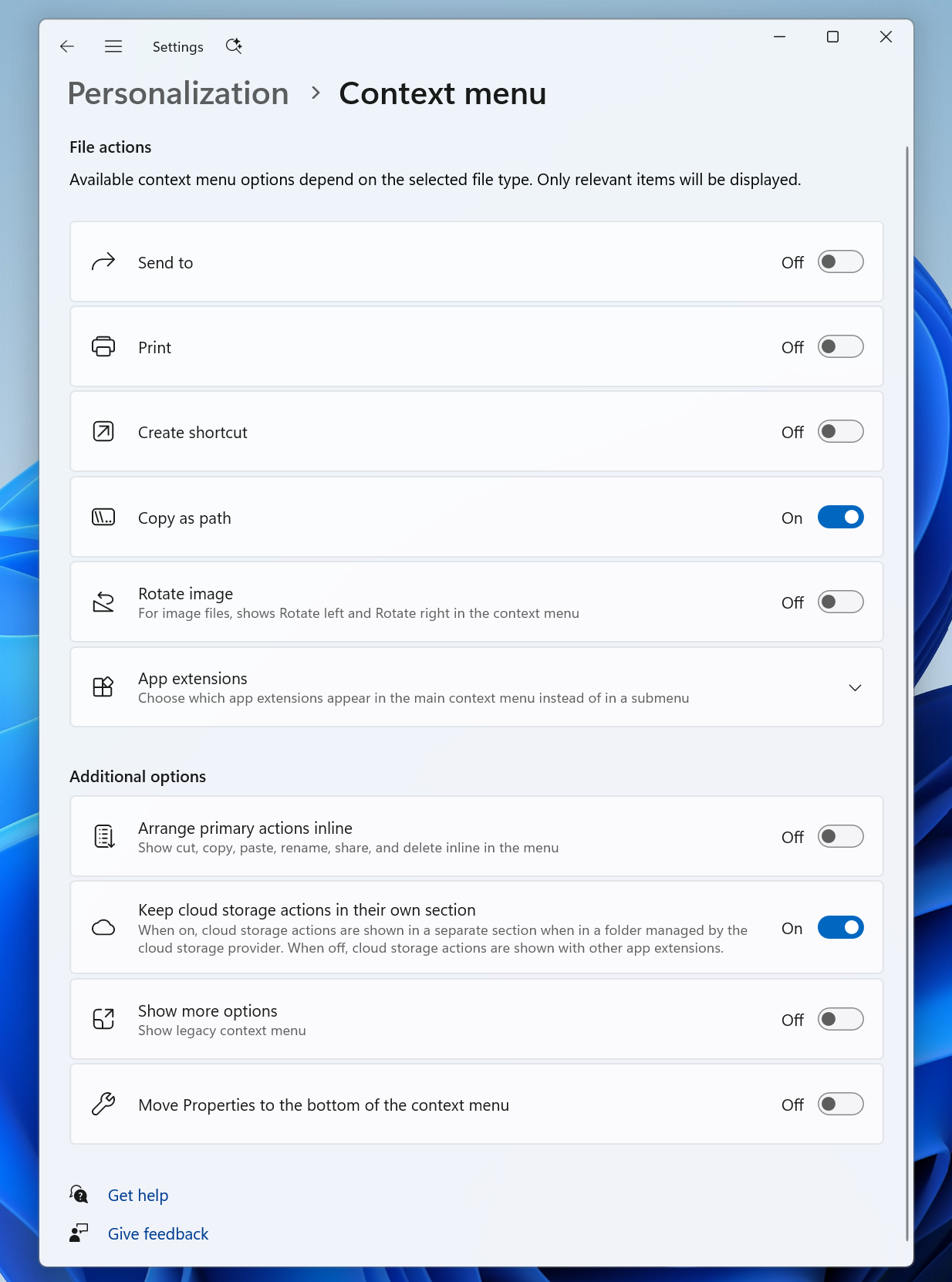
Microsoftが公開した設定画面では、次のような項目を切り替えられます。
- Windowsの標準コマンド:「送る」「印刷」「ショートカットの作成」「パスのコピー」「画像の回転」などを表示するかどうか。「印刷」のように、これまでWindows 11のメニューに無かったコマンドも追加できます。
- アプリの拡張機能:各アプリが追加する項目を、メインのメニューに出すか、サブメニューにまとめるか。サブメニューごと隠すこともできます。
- よく使う操作の並べ方:切り取り・コピー・貼り付け・名前の変更・削除・共有を、アイコンの列ではなく文字の項目としてメニューに並べる設定。Windows 10と同じ感覚で使いたい人向けです。
- 「プロパティ」の位置:プロパティをメニューの一番下に移動できます。
- そのほか:OneDriveなどクラウドストレージの操作を別の区切りにまとめる設定や、「その他のオプションを確認」の表示も選べます。
何も設定しなくても新しい標準のメニューで使えるので、こだわりがなければ触らなくても問題ありません。
エクスプローラーと設定アプリのそのほかの改善
- 検索結果の表示:エクスプローラーの検索結果ページで、名前・場所・日付などの情報が同じレイアウトで並ぶようになりました。
- アドレスバーで「~」が使える:アドレスバーに「~」と入力すると、自分のユーザーフォルダーにすぐ移動できます。
- フォルダーオプションがダークモードに対応:ダークモードで使っているときに、この画面だけ白く光ることがなくなります。
- 自動再生:USBメモリなどをつないだときのダイアログが新しくなり、ダークモードや文字サイズの変更に対応し、通知センターにも表示されるようになりました。
- プライバシーとセキュリティ:設定アプリのページが整理され、カメラ・マイク・位置情報の設定がまとめて見つけやすくなりました。
- Xboxモード:ゲーム中のタスクビューに「デスクトップに戻る」と電源の操作を呼び出すバーが付きました(使えるかどうかは機種・地域によって異なります)。
- Microsoft Edgeの高速起動:Edgeのバージョン150以降で、起動を速くする機能が使えます。
USBなしでWindowsを入れ直せる「クラウドの再構築」
もう一つの大きな新機能が「クラウドの再構築(Cloud rebuild)」です。Windows Updateから、そのPC用のWindowsのイメージとドライバーをまとめてダウンロードし、Windows 11をきれいな状態に入れ直します。インストール用のUSBメモリを作る必要がありません。
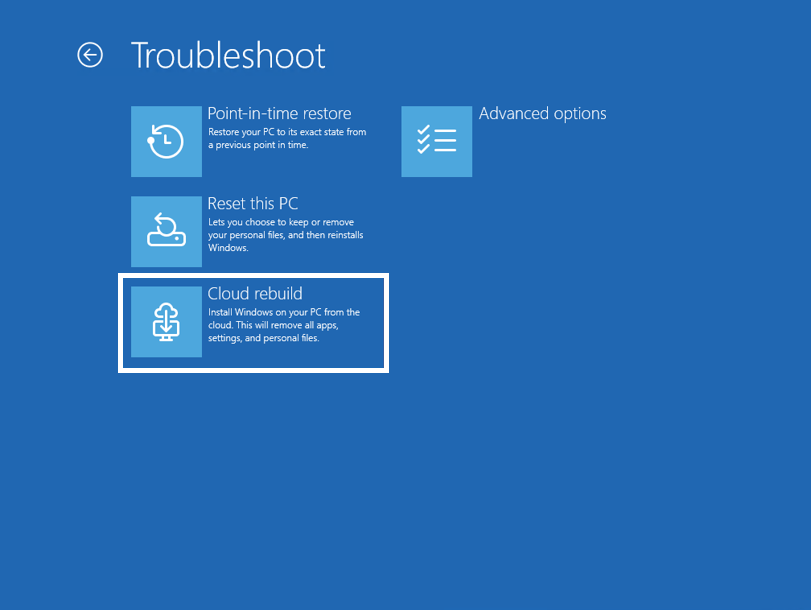
これまでの「このPCを初期状態に戻す」は、今入っているWindowsのファイルを使って入れ直すため、システムが壊れていると失敗することがありました。クラウドの再構築は、元のWindowsの状態に左右されず、Windowsが起動しない場合でも回復環境(WinRE)から実行できるのが違いです。設定アプリの「システム」→「回復」にある「PCの再構築」からも始められます。
ただし、画面の説明どおり、アプリ・設定・個人のファイルはすべて消えます。ドライブの中身を消去(サニタイズ)する機能もあり、こちらは元に戻せません。実行する前に、OneDriveや外付けドライブにデータを保存しておきましょう。
回復環境の関連では、PCに保存済みのWi-Fiの設定を回復環境でも自動で使えるようになりました。有線LANが無いノートPCでも、回復作業のためにネットにつなぎやすくなります。
主な不具合の修正と、残っている既知の問題
修正された主な不具合
- Windowsセキュリティで「スマートアプリコントロール」をオフにした後、オンに戻せない(項目が灰色になる)問題
- 一部のAMD製GPUを積んだPCで、HDMIやDisplayPortから音が出ない問題
- Windowsサンドボックスが突然終了する問題
- 管理者保護を有効にしたPCに、管理者でないユーザーがリモートデスクトップで接続できない問題
- 9月のセキュリティ更新の後、Always On VPNがつながらない問題
- AMD製CPUのPCで、WSL2の入れ子の仮想化が使えない問題
このほか、Windows PowerShellの名前に「5.1」が付くようになりました。
まだ解決していない問題
Microsoftは、2026年9月8日のセキュリティ更新の後、一部のUSBオーディオ機器(USB Audio Class 1.0)で「このデバイスを開始できません(コード10)」と表示され、音が出ない・音量を変えられないといった症状が出ることがあると案内しています。KB5127936でもまだ直っておらず、Microsoftが対応を進めている段階です。USBのヘッドセットやオーディオインターフェースを使っている人は覚えておきましょう。
KB5127936の入れ方と注意点
家庭のPCなら、Windows Updateから入れるのが簡単です。
- 「設定」→「Windows Update」→「詳細オプション」→「オプションの更新プログラム」を開く
- KB5127936にチェックを入れてダウンロードとインストールを行う
- 再起動する
手動で入れたい場合は、Microsoft Update カタログから、x64版かArm64版のファイルを選んでダウンロードできます。会社のPCでWindows Update for Businessを使っている環境では、今回のプレビューは配信されず、次の定例のセキュリティ更新で届きます。
プレビュー更新は、定例更新よりも先に新しい内容を届けるものです。仕事で使っているPCや、USBオーディオ機器など特定の周辺機器が欠かせないPCでは、慌てて入れずに11月の定例セキュリティ更新を待つのが無難です。
独自の考察:Windows 10から移った人ほど恩恵が大きい
Windows 11の右クリックメニューは、登場した時から「よく使う項目が『その他のオプション』の奥に隠れて面倒」という不満が多く、レジストリを書き換えて古い形式に戻す方法が広く出回ってきました。今回、操作をアイコンではなく文字で並べる設定や、プロパティを一番下に置く設定が公式に用意されたことで、Windows 10と同じような使い勝手にレジストリを触らずに近づけられるようになります。
一方で、アプリが追加する項目は標準ではサブメニューにまとめられるため、圧縮ソフトやクラウドストレージのアプリをよく使う人は、最初は場所が変わって戸惑うかもしれません。その場合は設定画面で、よく使うアプリの項目だけをメインのメニューに戻すのがよさそうです。
クラウドの再構築は、PCに詳しくない家族のPCが起動しなくなったときの最後の手段として心強い機能です。ただしデータはすべて消えるため、普段からOneDriveなどでバックアップを取っておくことが前提になります。
よくある質問
KB5127936は入れないといけませんか?
入れなくても問題ありません。セキュリティの修正を含まないオプションの更新で、内容は11月の定例セキュリティ更新にも含まれる予定です。新しい右クリックメニューを早く試したい人向けです。
更新したのに新しい右クリックメニューが出ません
新しいメニューは段階的に配信されるため、更新を入れても、すぐに切り替わらないPCがあります。しばらく待つと使えるようになります。
Windows 11 24H2でも使えますか?
KB5127936は25H2と26H2が対象で、24H2には配信されません。新機能を使うには、先に25H2以降へ更新する必要があります。
クラウドの再構築をするとファイルは残りますか?
残りません。アプリ・設定・個人のファイルはすべて削除されます。実行する前に、必要なデータを外付けドライブやクラウドに保存してください。
まとめ
Windows 11のKB5127936は、2026年10月28日に配信された25H2・26H2向けのプレビュー更新です。右クリックメニューが速く整理されたうえ、表示する項目を設定から自由に選べるようになり、USBなしでWindowsを入れ直せる「クラウドの再構築」も加わりました。新機能は段階的に届き、入れなくても11月の定例更新で同じ内容が配信される予定です。USBオーディオ機器の不具合はまだ直っていないため、仕事用のPCでは定例更新を待つのがおすすめです。