Googleは、生成AI「Gemini」のアプリで、AIに作らせた文書・PDF・プレゼン資料・スプレッドシートなどを、チャット画面の中でそのままプレビューし、手で直したり部分的にAIへ修正を頼んだりできる機能の提供を始めました。2026年10月29日(米国時間)に公式ブログで発表され、Geminiアプリが使えるすべての言語・すべてのユーザーが対象なので、日本語・無料プランでも使えます。PDFはWeb版とスマートフォンアプリの両方、それ以外の形式はWeb版だけの対応です。
Geminiのファイル編集・プレビュー機能の概要
Geminiでは2026年4月29日から、プロンプトで指示するだけでPDFやWord、Excel、Googleドキュメントなどのファイルを作れるようになっていました。ただしこれまでは、できたファイルを確かめるにはダウンロードするか、Googleドライブに書き出して別のアプリで開く必要がありました。誤字を1か所直したいだけでも、Geminiに作り直しを頼むか、ほかのアプリで編集するしかなかったわけです。
今回の機能追加で、生成したファイルはチャットの中で中身を表示できるようになり、そのまま編集まで完結します。Googleが発表した内容を整理すると次のとおりです。
| 項目 | 内容 |
|---|---|
| 発表日 | 2026年10月29日(米国時間、Google公式ブログ) |
| 対象ユーザー | Geminiアプリが使えるすべての言語のすべてのユーザー |
| 料金 | 追加料金の案内はなし(全ユーザー向けの提供) |
| Web版とスマホアプリの両方で使える形式 | |
| Web版だけで使える形式 | Googleドキュメント、Googleスプレッドシート、スライド資料、Markdownファイル、テキスト(TXT)ファイル、コード |
| 主な操作 | 全画面表示での直接入力による編集、文字を選んでの質問、Geminiによる修正、追加の質問 |
チャット内でできること
全画面に広げて自分で直接書き換える
生成されたファイルはチャット内でプレビューでき、全画面に広げると文字を直接入力して修正できます。日付や人名の表記を少し変えたい、見出しの言い回しを整えたいといった細かな修正は、AIに頼むより自分で打ち込んだほうが早くて確実です。AIに指示を出すたびに全体が書き換わり、気に入っていた部分まで変わってしまう、というよくある悩みを避けられます。
一部を選んでGeminiに修正を頼む
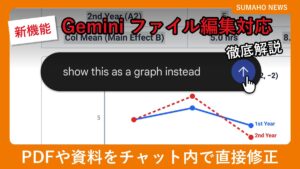
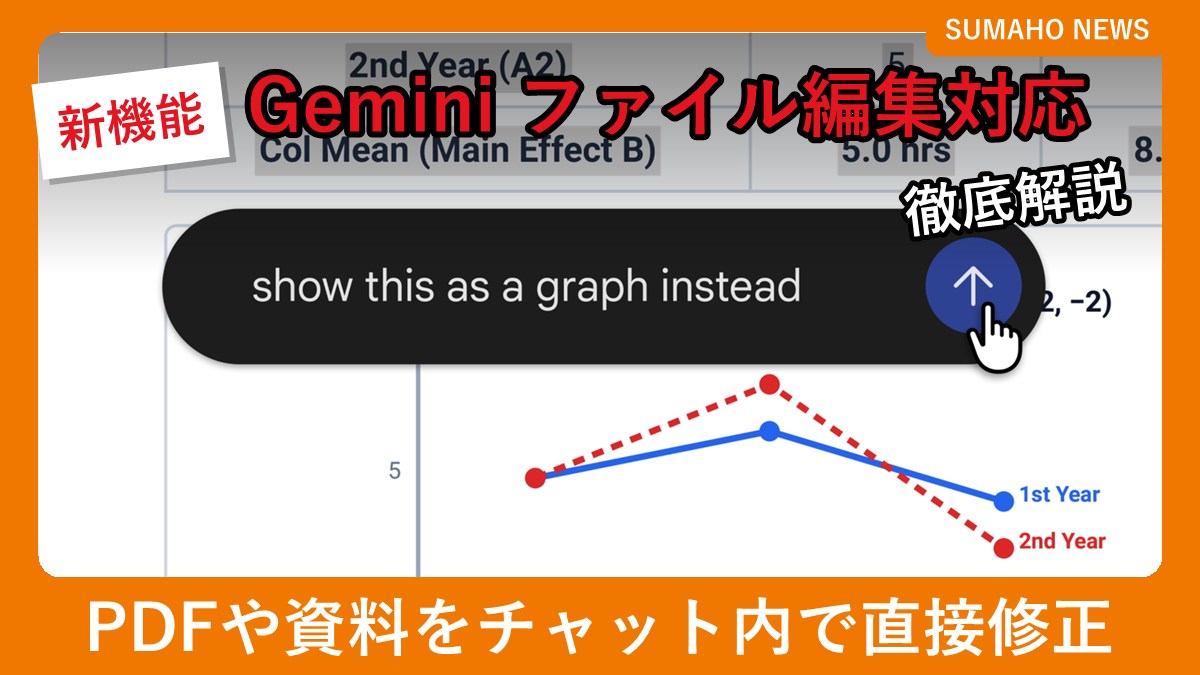
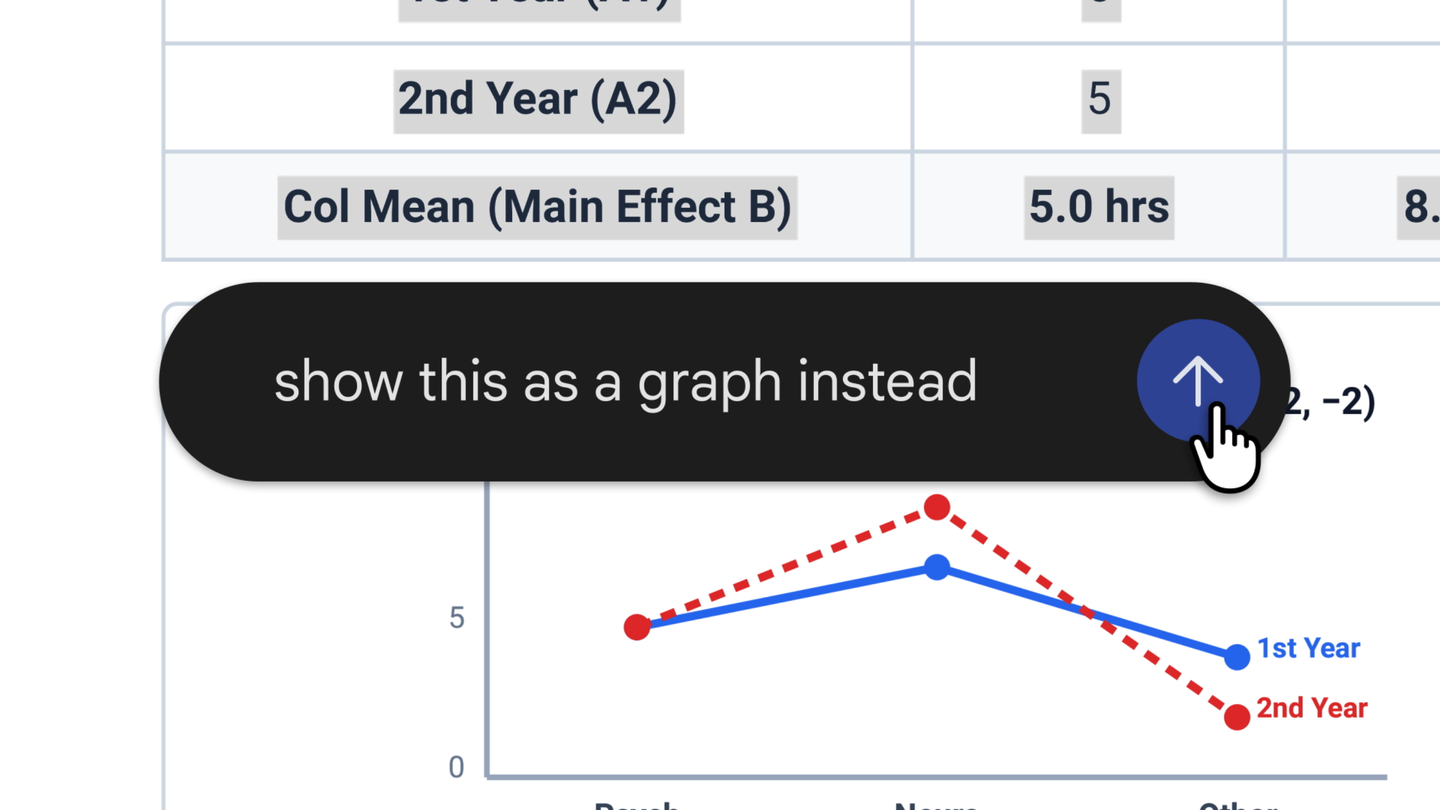
直したい部分を選択(ハイライト)して、その箇所についてGeminiに質問したり、書き換えを頼んだりできます。Googleは、文章だけでなく図などの見た目(ビジュアル)の部分もGeminiに編集させられると説明しています。上の画像は公式の紹介動画の一場面で、表のデータに対して「代わりにグラフで見せて」と指示し、折れ線グラフに変えている様子です。ファイル全体を作り直さず、指定した場所だけを変えられるのがポイントです。
続けて質問して内容を深める
ファイルを開いたまま追加の質問もできます。たとえば資料の中の専門用語の意味を聞いたり、ある段落の根拠をたずねたりしながら、必要に応じて内容に反映させる、といった使い方が考えられます。
公式が紹介する使い方の例
Googleが紹介動画で示している例は、手書きの講義ノートを写真でアップロードし、Geminiに学習用のまとめ(スタディガイド)をPDFで作らせるというものです。できあがったPDFを自分で手直ししたり、特定の部分をGeminiに直させたり、分からない点を質問したりする流れが一つの画面で完結します。学生の試験勉強はもちろん、会議のメモを配布用の資料にまとめる、といった仕事での使い方にも応用できます。
対応形式とWeb版・スマホアプリの違い
注意したいのは、使う端末によって編集できるファイルの種類が違うことです。スマートフォンのGeminiアプリでプレビュー・編集できるのはPDFだけで、Googleドキュメントやスプレッドシート、スライド資料、Markdown、テキスト、コードは、パソコンなどのWebブラウザでGemini(gemini.google.com)を開いたときに使えます。
| 形式 | Web版 | スマホアプリ |
|---|---|---|
| ○ | ○ | |
| Googleドキュメント | ○ | × |
| Googleスプレッドシート | ○ | × |
| スライド資料 | ○ | × |
| Markdown・テキスト(TXT) | ○ | × |
| コード | ○ | × |
なお、4月に始まったファイル生成機能では、Googleドキュメント・スプレッドシート・スライド、PDF、Word(.docx)、Excel(.xlsx)、CSV、LaTeX、テキスト(TXT)、リッチテキスト(RTF)、Markdownの作成に対応しています。今回の発表で挙げられた編集・プレビューの対象には、Word・Excel・CSVなどの形式は明記されていません。WordやExcelで仕上げたい場合は、Googleドキュメントやスプレッドシートとして作ってチャット内で整え、最後に必要な形式で書き出す流れが確実です。生成したファイルは、ほとんどの形式で端末へのダウンロードか、Googleドライブへの書き出しができます。
使い方の流れ
- Webブラウザでgemini.google.comを開くか、スマートフォンのGeminiアプリを開く(Googleアカウントでログイン)。
- 「この内容を1ページのPDFにまとめて」「この表をスプレッドシートにして」など、作りたいファイルの形式と内容を伝える。手書きメモや資料の写真を添付してもよい。
- 生成されたファイルをチャット内でプレビューし、全画面に広げて文字を直接修正する。
- 直したい部分を選んで、Geminiに書き換えや質問を頼む。
- 仕上がったら、端末にダウンロードするか、Googleドライブに保存する。
スマホで外出中にPDFの体裁を確認して軽く直し、表やスライドの本格的な編集は自宅や職場のパソコンで行う、という分担が現実的です。
使うときの注意点
- 中身の確認は必ず自分で:Geminiが作った数値や事実には誤りが含まれることがあります。配布や提出の前に、元の資料と照らし合わせて確認しましょう。今回の機能で自分の手で直しやすくなったのは、この確認作業の負担を減らす意味でも大きな改善です。
- アップロードする情報に気を付ける:手書きノートや会議メモには、個人名や社外秘の情報が含まれがちです。勤務先のルールを確認し、Geminiに渡してよい情報かを判断してから使いましょう。
- スマホではPDF以外は編集できない:スライドや表をスマホで直したい場合は、Googleドライブに書き出してからGoogleスライド・スプレッドシートのアプリで編集する必要があります。
- 表示されない場合:全ユーザー向けに提供済みと発表されていますが、アプリが古いと新しい画面が出ないことがあります。スマホアプリは最新版に更新して試してください。
独自の考察:「作る」から「仕上げる」までGeminiで完結
生成AIで資料を作るときの一番の手間は、出力を別のアプリに移して整える最後の工程でした。4月のファイル生成で「ファイルの形にする」部分が自動化され、今回の編集・プレビューで「中身を見て直す」部分もGeminiの中に収まったことで、下書きから完成までの往復が大きく減ります。特に、部分選択による修正は、全体を作り直させるたびに別の箇所が変わってしまうという生成AI特有の不便さを和らげる仕組みです。
一方で、編集できる形式の多くがWeb版に限られる点は、スマホ中心で使う人には物足りないところです。Googleドキュメントやスプレッドシートを持つGoogleにとって、本格的な編集はWorkspaceのアプリに任せ、Gemini側は「生成と手直し」に絞る役割分担とも読めます。今後、スマホアプリで編集できる形式が広がるかどうかが注目点です。
この機能が特に役立つのは、レポートや学習まとめを作る学生、会議メモから配布資料を作る会社員、ちょっとした案内文や表を作りたい個人事業主などです。無料で使えるので、まずは手元のメモを写真に撮ってPDFのまとめを作らせ、チャット内で手直しするところから試してみるとよいでしょう。
よくある質問
無料プランでも使えますか?
使えます。Googleは、Geminiアプリが使えるすべての言語のすべてのユーザーに提供すると発表しており、有料プランに限定する案内はありません。
日本語でも使えますか?
使えます。対象は「Geminiアプリが提供されているすべての言語」とされているため、日本語での指示や日本語のファイルにも対応します。
iPhoneやAndroidのアプリで、スライドや表を編集できますか?
できません。スマートフォンアプリでプレビュー・編集できるのはPDFだけです。Googleドキュメント、スプレッドシート、スライド資料などは、Webブラウザで開いたGeminiで編集します。
手元にあるWordやPDFをアップロードして編集できますか?
公式発表で説明されているのは、Geminiが生成したファイルのプレビューと編集です。手書きノートなどをアップロードして新しいPDFを作らせる例は紹介されていますが、既存のファイルをそのまま開いて編集できるかどうかは明記されていません。
編集したファイルは保存できますか?
Geminiで作ったファイルは、ほとんどの形式で端末へのダウンロードかGoogleドライブへの書き出しができます。
まとめ
Geminiアプリで、生成した文書・PDF・スライド・スプレッドシート・コードなどを、チャット内でプレビューして直接編集したり、選んだ部分だけをGeminiに直させたりできるようになりました。2026年10月29日(米国時間)の発表で、日本語を含むすべての言語・すべてのユーザーが対象です。スマホアプリはPDFのみ、そのほかの形式はWeb版のみという違いがあるため、使い分けを意識すると便利です。資料作りの最後の手直しまでGeminiの中で済ませられるようになった、実用性の高いアップデートといえます。