Appleは、Google ChromeからSafariへの乗り換えを勧める特設ページ「Safariへの乗り換え」を日本の公式サイトにも用意しました。Macでの動画再生時間がChromeより最大5時間長い、よく見るサイトの読み込みが最大35%速いといった比較を9項目で示し、iPhone・iPad・Macで既定のブラウザをSafariに変える手順と、Chromeのブックマークやパスワードを移す方法も案内しています。この記事では、Appleが示した数値の前提条件と、実際に乗り換えるときの手順・注意点を整理します。
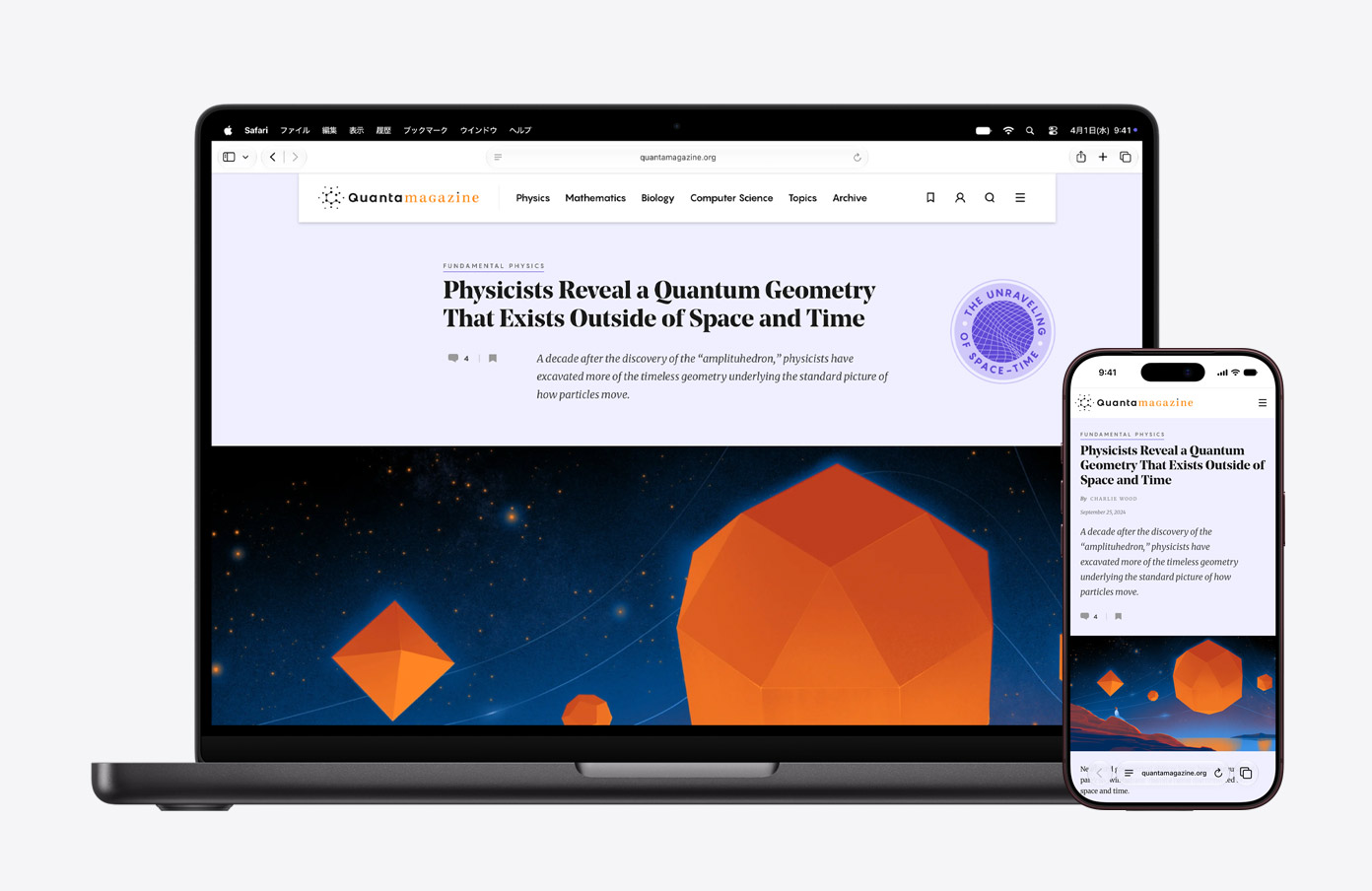
Appleの「Safariへの乗り換え」ページの概要
MacやiPhoneには最初からSafariが入っていますが、Googleアカウントでブックマークやパスワードを同期できる、WindowsやAndroidでも同じ環境で使えるといった理由で、Chromeを入れて使っている人は少なくありません。Appleの新しいページは、そうしたChromeユーザーに向けて、Safariを使う理由と乗り換えの手順を1ページにまとめたものです。
ページは「パフォーマンス」「プライバシー + セキュリティ」「賢いツール」「乗り換え手順」「よくある質問」で構成されています。要点は次のとおりです。
| 項目 | Appleの説明 |
|---|---|
| 電池持ち | Macでの動画ストリーミング再生がChromeより最大5時間長い |
| 表示速度 | Macでよく閲覧するサイトの読み込みがChromeより最大35%速い |
| プライバシー | 他社製Cookieを標準でブロック、機械学習を使ったトラッキング防止 |
| セキュリティ | 疑わしいサイトの警告、ページごとに別プロセスで動作、可能な場合はHTTPSへ自動で切り替え |
| 動画 | MacでYouTube・Netflix・Apple TVの4K HDR再生に対応 |
| 対応OS | macOS、iOS、iPadOS(Windowsはブックマーク同期の機能拡張のみ) |
SafariとChromeの比較9項目
ページの中心になっているのが比較表です。Appleは次の9項目を挙げ、Safariはすべて「はい」、Chromeはすべて「いいえ」としています。
| 比較項目 | Safari | Chrome |
|---|---|---|
| Macでよく閲覧するサイトの読み込みがより速い | はい | いいえ |
| 1回の充電でMacの動画ストリーミングを一日中 | はい | いいえ |
| アニメーションを多用するコンテンツの描画性能 | はい | いいえ |
| 先進的なウェブアプリでのJavaScript性能 | はい | いいえ |
| 他社製Cookieによるトラッキングを標準でブロック | はい | いいえ |
| 機械学習を使ったトラッキング防止 | はい | いいえ |
| プライベートブラウズ中に既知のトラッカーをブロック | はい | いいえ |
| ページ上の気をそらすものを非表示にし、設定を記憶 | はい | いいえ |
| MacでYouTube・Netflix・Apple TVを4K HDR再生 | はい | いいえ |
「最大5時間」「最大35%」の測定条件
数値はAppleが2026年8月に自社で測定したもので、ページ下部の注記に条件が書かれています。電池持ちは、メモリ16GB・SSD 512GBのM5搭載15インチMacBook Airで、リリース前のmacOS、リリース前のSafari 27.0とChrome 151を使い、1080pの動画を再生して比べたものです。画面の明るさは最低から8段階上げた状態、キーボードのバックライトはオフ、Wi-Fi接続という条件でした。読み込み速度は、よく使われる12のサイトのスナップショットを、ネットワーク条件をシミュレートした環境で読み込んで比べています。
つまり「最大5時間」「最大35%」は、特定のMacと特定の条件での最大値です。Appleも、結果は構成や使い方によって変わると注記しています。iPhoneでの電池持ちや、自宅の回線で実際に体感できる差を示したものではない点は押さえておきましょう。
また「世界最速のブラウザ」という表現については、JetStream 3.0、MotionMark 1.3.2、Speedometer 3.1という3つのベンチマークを使い、Mac・Windows・iPad・iPhone・Androidの各機種でFirefoxやEdgeなどとも比べた結果だと説明しています。
Safariの主な機能とプライバシー対策
比較表以外にも、ページではSafariの機能が紹介されています。Chromeから移る人が気になりそうなものを中心にまとめます。
パスワードとパスキー
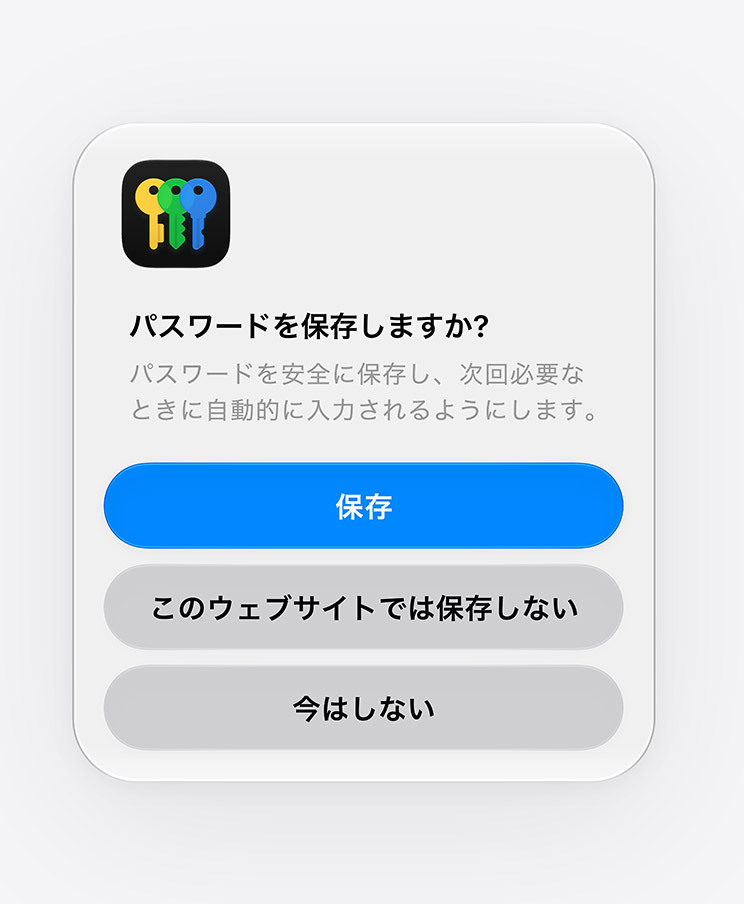
保存したパスワードはApple製デバイスの間で同期され、Touch IDやFace IDで自動入力できます。保存しているパスワードが流出したことが分かった場合は通知が届きます。パスキーはエンドツーエンドで暗号化されて同期されます。Chromeのパスワードマネージャーに保存した情報は、後述の手順でSafari側に移せます。
読みやすさを上げるツール
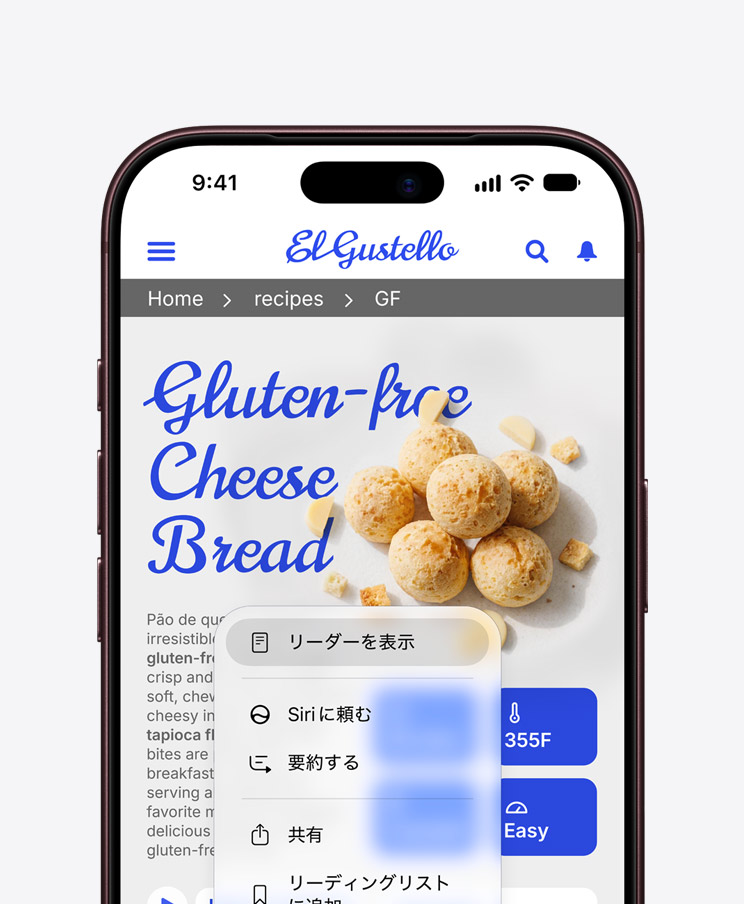
記事の本文だけを表示する「リーダー」、ポップアップや動画広告などページ上の気をそらす要素を隠し、次回も隠したままにする「気をそらすものコントロール」(iOS 18・iPadOS 18・macOS 15以降)、タブを話題ごとにまとめる機能、個人用・仕事用などを分けて管理できる「プロファイル」が紹介されています。価格や在庫の変化を知らせる「通知を受け取る」機能は、Apple Intelligenceを使う機能として案内されています。
デバイス間の引き継ぎ
iPhoneで開いていたページをMacで続きから見るといった使い方は、Chromeでもタブ同期でできますが、SafariはiCloudでタブやブックマーク、リーディングリストを同期します。リーディングリストに保存したページはオフラインでも読めます。
ChromeからSafariへの乗り換え手順
Macで既定のブラウザをSafariにする
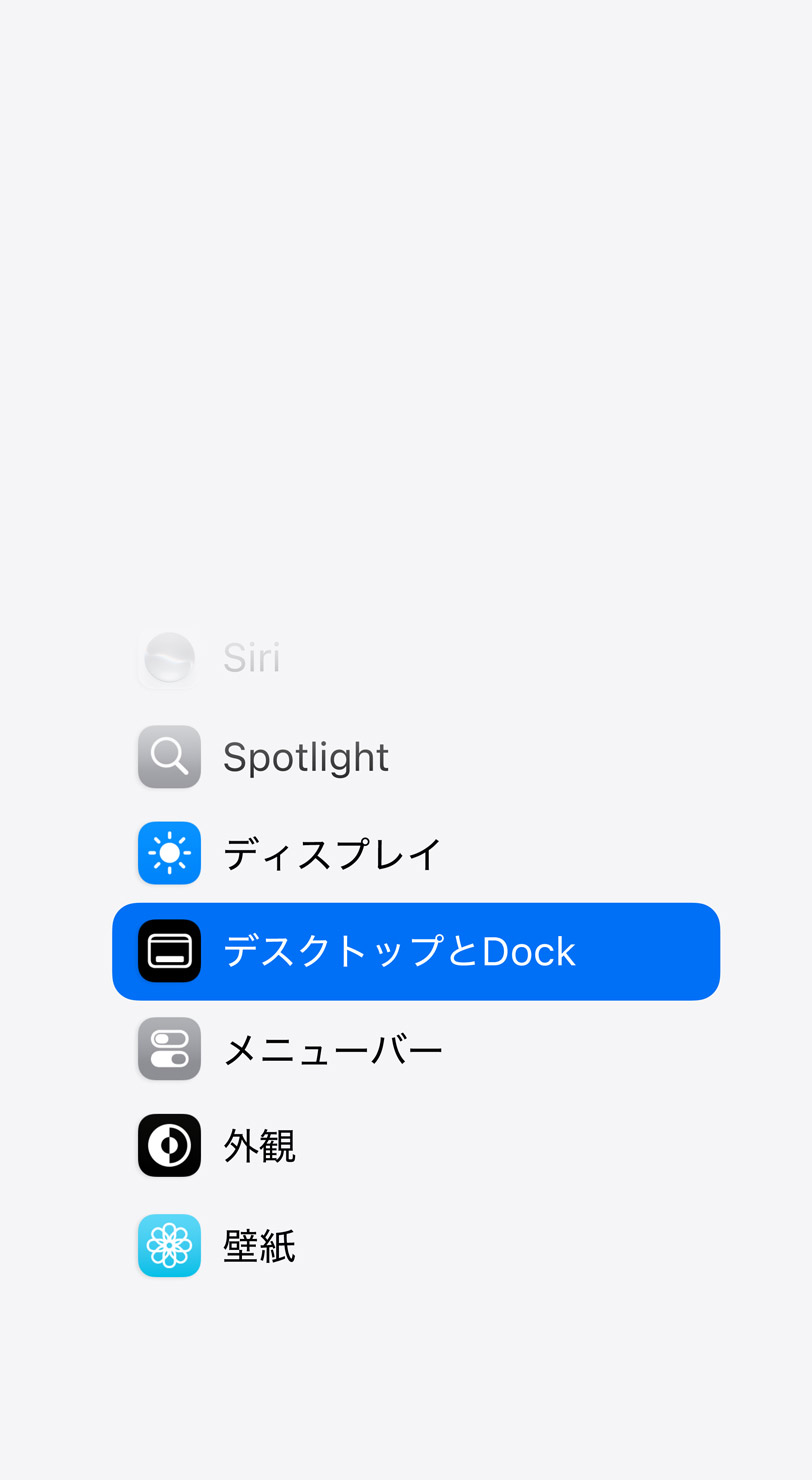
macOS 13以降では、「システム設定」を開いて「デスクトップとDock」を選び、「デフォルトのWebブラウザ」でSafariを選びます。これで、メールやほかのアプリでリンクを開いたときにSafariが起動するようになります。
iPhone・iPadで既定のブラウザをSafariにする
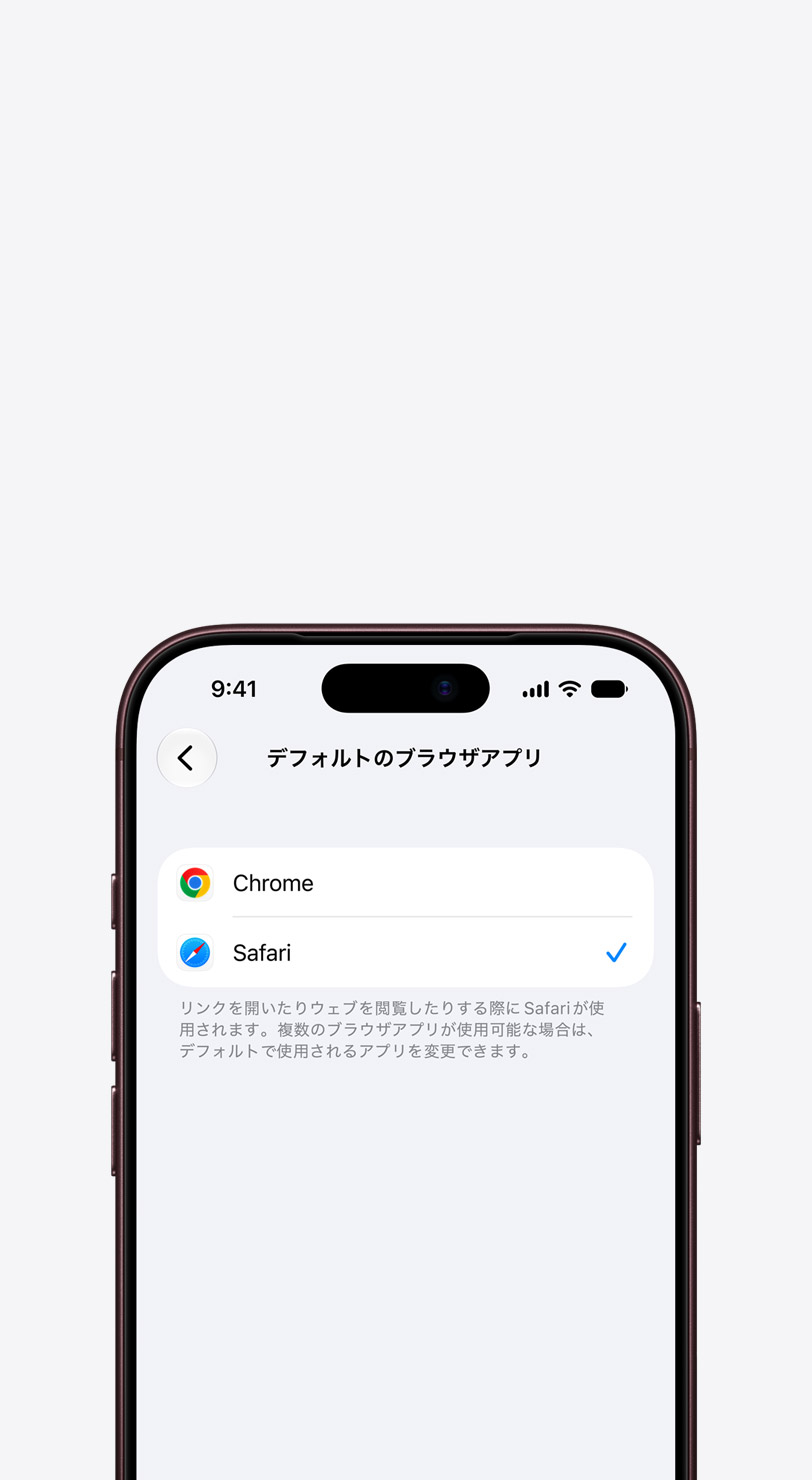
「設定」アプリで「アプリ」→「Safari」→「デフォルトのブラウザアプリ」の順に進み、Safariを選びます。
ブックマーク・パスワードを移す
Macでは、Safariの「ファイル」メニューから、別のブラウザやファイル・フォルダからブラウズデータを読み込めます。Appleのサポートページでは、ブックマーク、履歴、機能拡張、クレジットカード、パスワードを読み込めると案内されています。
iPhoneでは、「設定」→「アプリ」→「Safari」の「履歴とWebサイトデータ」にある「読み込む」から、書き出したファイル(またはそれをまとめたZIPファイル)を選びます。読み込んだパスワードはSafariではなく「パスワード」アプリに入ります。
乗り換える前の注意点
- 書き出したファイルは必ず削除する:Chromeから書き出したデータには暗号化されていない情報が含まれることがあり、Appleも読み込み後はファイルを削除するよう案内しています。パスワードのCSVファイルをクラウドストレージやダウンロードフォルダに残したままにしないようにしましょう。
- 自動で同期し続けるわけではない:読み込みはその時点のデータのコピーです。乗り換え後にChromeで追加したブックマークやパスワードは、もう一度読み込まない限りSafariには入りません。
- Windows・Androidとの併用:SafariはWindowsとAndroidでは使えません。Windowsでは「Windows用iCloud」の機能拡張でブックマークを同期できますが、パスワードやタブまで同じように使いたいなら、Chromeを残したほうが便利な場面もあります。
- Chromeの拡張機能:Safariにも広告ブロックなどの機能拡張がありますが、Chromeで使っていた拡張機能がそのまま使えるとは限りません。仕事で必須の拡張機能がある場合は、Safari版があるか先に確かめておきましょう。
独自の考察:乗り換えて得をするのはどんな人か
Appleのページは比較表で「Chromeはすべていいえ」としていますが、項目はSafariが得意な分野を選んで並べたものです。たとえば「4K HDR再生」はMacでの話で、Windows版ChromeやAndroid版Chromeの事情とは関係ありません。また、Chromeも設定を変えればトラッキング対策をある程度強められます。比較表はAppleの主張として読み、自分の使い方に当てはまる項目だけを参考にするのが現実的です。
そのうえで、乗り換えのメリットが大きいのは、MacBookを電源につながずに長時間使う人です。動画視聴やウェブ閲覧が中心なら、ブラウザを変えるだけで電池の持ちが伸びる可能性があり、追加の費用もかかりません。iPhone・iPad・Macをすべて使っていて、Windows PCやAndroidは使わない人も、パスワードとタブをiCloudにまとめたほうが管理が楽になります。
反対に、会社のWindows PCや家族のAndroidと同じ環境を使いたい人、Googleアカウント中心でブックマークやパスワードを管理している人は、無理に移すとかえって不便になります。まずはMacだけ既定のブラウザをSafariにし、Chromeは残したまま1〜2週間使って、電池持ちや表示の速さが体感できるか確かめてから決めるのがおすすめです。どちらのブラウザも無料なので、試すこと自体にリスクはほとんどありません。
よくある質問
WindowsやAndroidでSafariは使えますか?
使えません。Appleのページでは、SafariはmacOS・iOS・iPadOSで使えると案内されています。Windowsでは「Windows用iCloud」の機能拡張でブックマークを同期する方法が紹介されています。
「最大5時間長い」はiPhoneでも同じですか?
いいえ。この数値はM5搭載15インチMacBook Airで1080p動画を再生した場合のAppleの測定結果です。iPhoneでの比較の数値はページに示されていません。
Chromeのパスワードはどこに移りますか?
iPhoneで読み込んだパスワードは「パスワード」アプリに入り、Safariでの自動入力に使われます。読み込みに使ったファイルは、作業後に削除しましょう。
乗り換えるとChromeは削除したほうがいいですか?
削除しなくても問題ありません。既定のブラウザをSafariにしておけば、リンクはSafariで開きます。Chromeでしか動かないサイトや拡張機能があるときのために残しておくこともできます。
まとめ
Appleの「Safariへの乗り換え」ページは、Macでの電池持ち(最大5時間長い)や表示速度(最大35%速い)、トラッキング対策など9項目でChromeとの違いを示し、iPhone・iPad・Macで既定のブラウザを変える手順と、ブックマークやパスワードの移し方までまとめています。数値は特定のMacと条件での最大値なので、そのまま自分の環境に当てはまるとは限りません。Apple製品だけで完結している人や、MacBookの電池持ちを伸ばしたい人は、Chromeを残したまま一度Safariを試してみる価値があります。