Googleは2026年11月5日(米国時間)、紙に描いたアプリの下書きを写真に撮ってGeminiに送ると、Canvas(キャンバス)機能がコードを書き、その場で動くアプリにしてくれる使い方を公式ブログで紹介しました。Canvasは無料のGeminiでも使え、日本語でも依頼できます。プログラミングの知識がなくても、思いついたアイデアをすぐに試せるのが特長です。
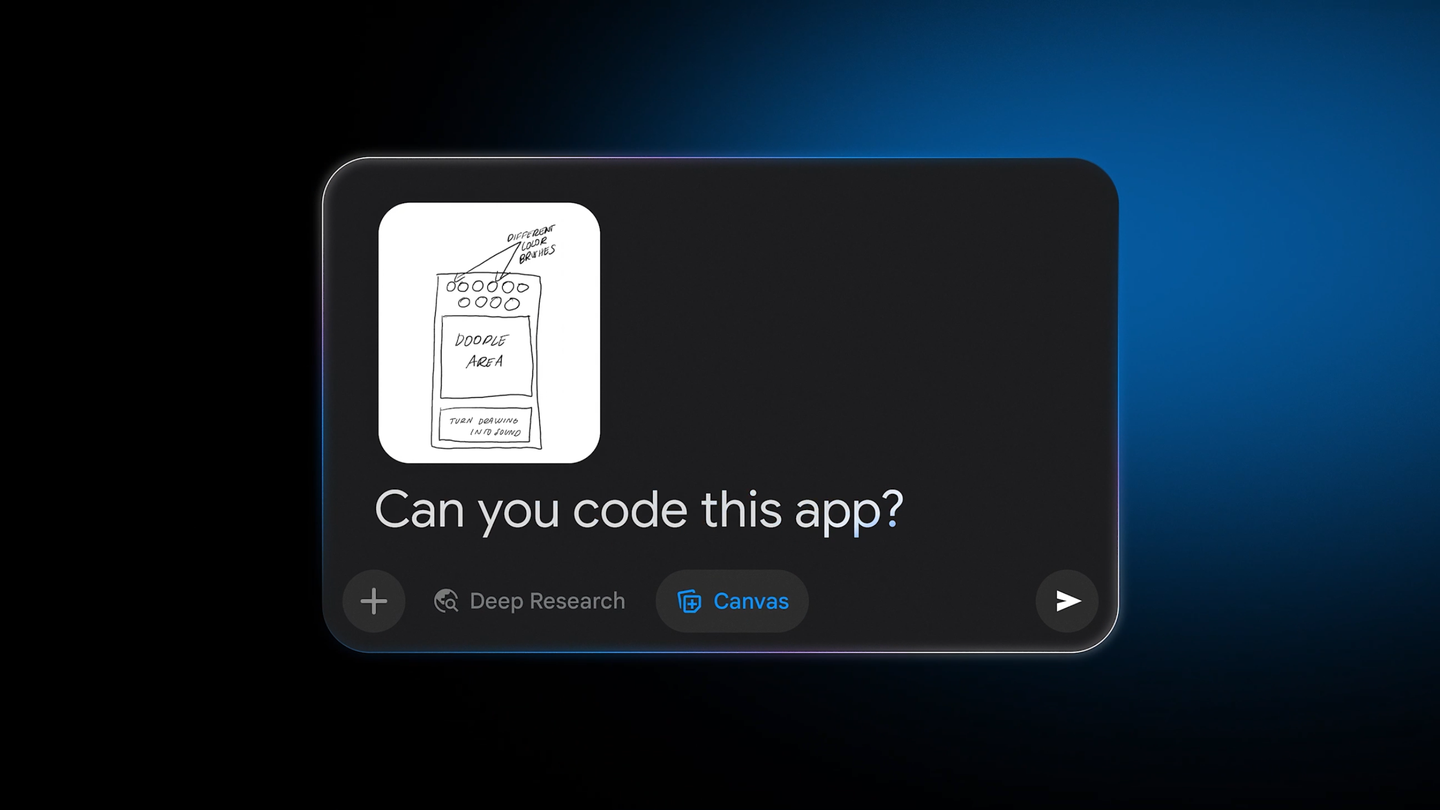
Geminiの「スケッチからアプリ」の概要
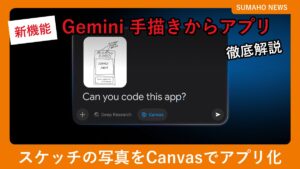
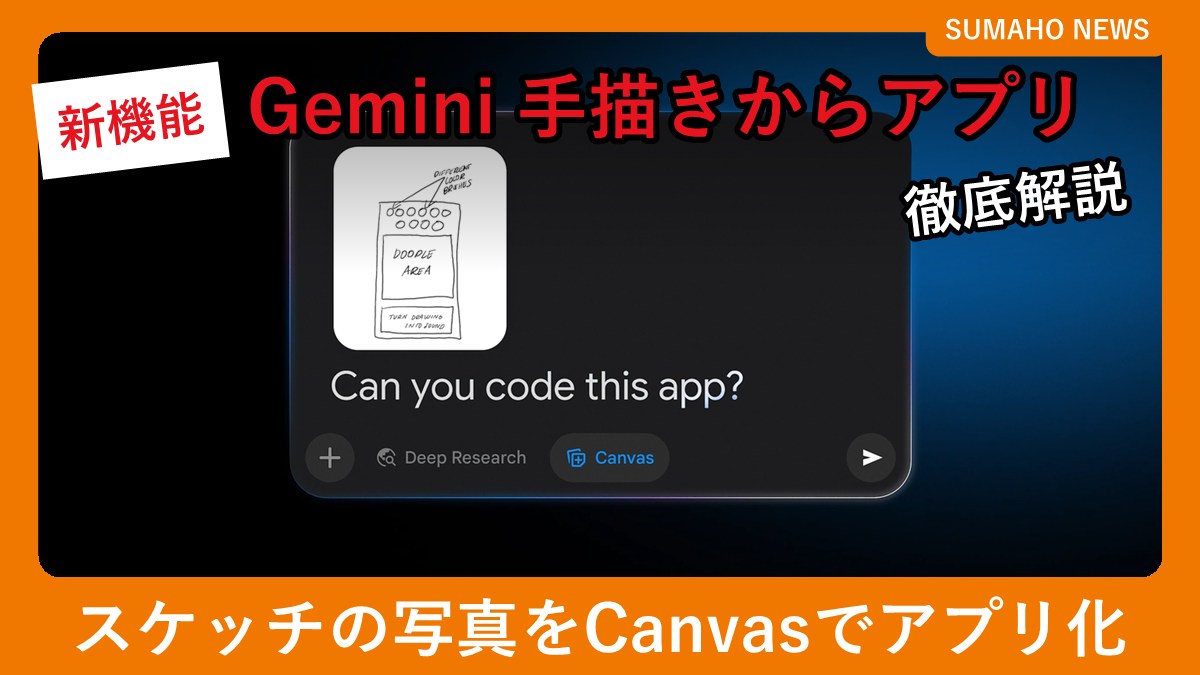
今回Googleが紹介したのは、Geminiの作業スペース「Canvas」と、画像を読み取る機能を組み合わせた使い方です。紙やホワイトボードに描いた画面のラフを写真に撮ってGeminiに渡し、Canvasを選んで「このアプリのコードを書いて」と頼むと、Geminiが絵の内容を読み取ってコードを書き、プレビュー画面で実際に操作できる形にしてくれます。
Googleが例に挙げているのは、アプリの画面の下書き(モックアップ)、毎日の習慣を記録するトラッカー、ゲームの盤面などです。できあがったアプリは、そのまま会話を続けて色・フォント・機能を変えられます。
| 項目 | 内容 |
|---|---|
| 発表 | 2026年11月5日(米国時間)、Google公式ブログ |
| 使う機能 | Geminiアプリの「Canvas」+画像のアップロード |
| 対象 | Canvasはすべての Gemini ユーザーが利用可能(Googleアカウントでのログインが必要) |
| 対象の国・言語 | Geminiアプリが使えるすべての国と言語(日本・日本語を含む) |
| 料金 | 無料で利用可能。Google AI Pro/Ultraでは上位のモデルと100万トークンのコンテキストウィンドウを利用可能 |
| 年齢の条件 | アプリにAI機能を追加できるのは18歳以上など、一部の機能に年齢制限あり |
手描きのスケッチをアプリにする手順
手順はGoogleの説明では3段階です。ここではパソコンのWeb版(gemini.google.com)を例に、具体的な操作をまとめます。スマートフォンのGeminiアプリでも、画像を添付してCanvasを選ぶ流れは同じです。
1. スケッチを撮影してアップロードする
アプリの画面イメージを紙に描き、スマートフォンで撮影します。Geminiの入力欄の下にある「ファイルを追加」(+)から写真を添付します。パソコンで使う場合は、撮った写真をパソコンに移してから添付するか、スマートフォンのGeminiアプリから始めるとよいでしょう。
2. Canvasを選んで依頼する
入力欄の下のツールから「Canvas」を選び、「このアプリのコードを書いて」と入力して送信します。Googleの例は英語の「Can you code this app?」ですが、日本語の依頼でかまいません。Geminiが画像からボタンや入力欄、表示の並びを読み取り、コードを書き始めます。
3. プレビューで試し、会話で直す
コードができると、プレビュー画面でアプリを実際に操作できます。「ボタンを大きくして」「背景を白に」「記録した日をカレンダーで表示して」のように伝えれば、Geminiがその場で作り直します。
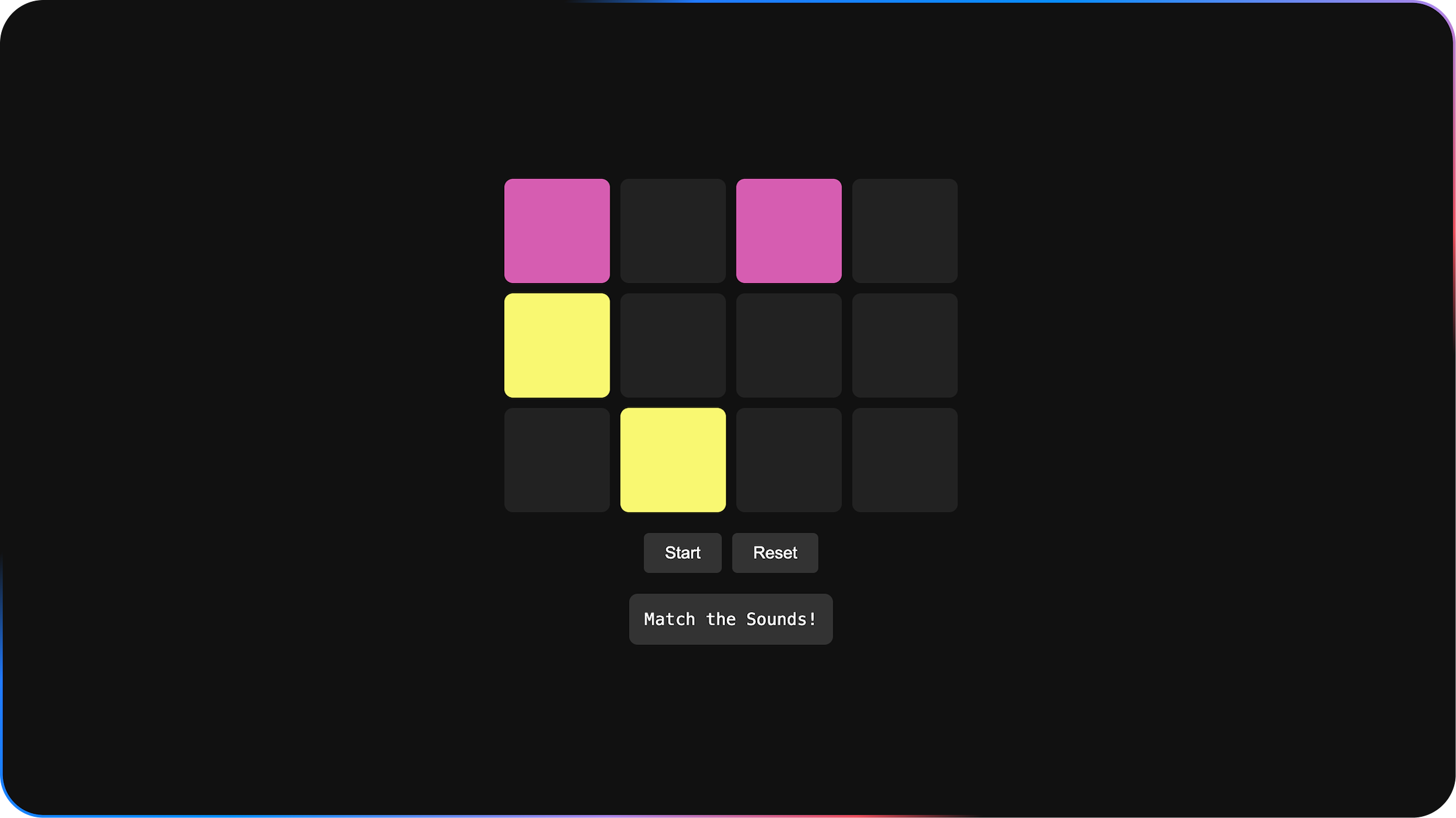
Canvasでできる編集・共有の機能
Canvasは単にコードを表示するだけでなく、アプリを育てるための道具がそろっています。Googleのヘルプページで案内されている主な機能は次のとおりです。
| 機能 | できること |
|---|---|
| コード | 右上の「コード」から、生成されたコードを直接見たり書き換えたりできる |
| コンソール | エラーやログを確認できる。動かないときの原因探しに使う |
| 最近の変更を表示 | どこが変わったかの履歴を確認できる |
| 選択して質問 | 画面の一部を選んで、その部分だけの修正を頼める |
| Gemini機能を追加 | 文章生成や画像生成などのAI機能をアプリに組み込める(18歳以上) |
| 共有 | 「共有とエクスポート」から公開リンクを作り、ほかの人に使ってもらえる |
公開リンクを受け取った人は、「コピーを作成」で自分のCanvasに複製して、続きを編集することもできます。家族や友人と同じアプリを手直ししながら使う、といった使い方も可能です。
使うときの注意点
共有リンクはWeb版でしか開けない
Googleのヘルプページの案内では、共有したCanvasの公開リンクはGeminiのモバイルアプリでは開けず、gemini.google.com(ブラウザ)で開く必要があります。スマートフォンで受け取った場合は、ChromeやSafariなどのブラウザで開きましょう。また、モバイルアプリでもCanvasのプロジェクト自体は開けますが、文字のスタイルや書式の編集はパソコンのWeb版だけの機能です。
公開リンクを知っている人はデータも見られる
アプリの公開リンクを知っている人は、そのアプリに関連するデータを閲覧・編集できると案内されています。家計簿や体重の記録など、個人的な数字を入れたアプリのリンクを不特定多数に公開するのは避けたほうが安全です。共有する場合は、サンプルの数値だけを入れた状態にしておくとよいでしょう。
18歳未満は使えない機能がある
アプリにAI機能を追加する機能、Canvasのドキュメントでのコンテンツ作成、共有されたCanvasのコピーと編集は、現時点で18歳以上が対象です。学校の課題などで使う場合は、使える範囲を事前に確認してください。
アクティビティの保存に注意
「Gemini アプリ アクティビティ」の保存がオンになっていると、共有されたCanvasの内容もアクティビティに保存されます。履歴を残したくない場合は、設定を見直しておきましょう。
独自の考察:誰に向いている機能か
これまでも、Canvasに文章で「習慣トラッカーを作って」と頼めばアプリは作れました。今回の使い方の価値は、言葉で説明しにくい「画面の並び」を絵で伝えられる点にあります。ボタンを右上に、グラフを真ん中に、といった配置を文章で細かく書くのは手間ですが、手描きなら数十秒で済みます。
特に向いているのは次のような人です。
- アプリのアイデアを人に見せたい人:企画書の絵だけでなく、実際に触れる試作品を短時間で用意できます。
- 自分専用の小さな道具がほしい人:水を飲んだ回数の記録、子どものお手伝い表、ボードゲームの点数計算など、市販アプリでは「ちょうどいいもの」が見つからない用途に合います。
- プログラミングを学び始めた人:自分の絵がどんなコードになるのかを「コード」画面で確認でき、仕組みを理解する教材になります(ただし一部の機能は18歳以上)。
一方で、作れるのはCanvasの中で動くWebアプリで、App StoreやGoogle Playで配布するスマートフォンアプリがそのまま完成するわけではありません。個人情報や支払いを扱う本格的なサービスを作る用途にも向きません。あくまで「アイデアを形にして試す」「身の回りの小さな道具を作る」ための機能と考えるとよいでしょう。
うまく読み取ってもらうコツ
スケッチの読み取り精度を上げるには、太めのペンではっきり描き、ボタンや入力欄に「保存」「日付」などの名前を書き込むのが効果的です。写真は真上から明るい場所で撮り、影や傾きを減らします。絵だけで伝わりにくい動き(ボタンを押したら何が起きるか)は、依頼文に「保存を押すと一覧に追加」のように一言添えると、作り直しの回数を減らせます。
無料版とGoogle AI Pro/Ultraの違い
Canvasそのものは無料で使えます。Google AI ProとGoogle AI Ultraでは、Googleの最も高性能なモデルと100万トークンのコンテキストウィンドウでCanvasを使えるため、画面が多いアプリや長いコードを扱う複雑な作業に強くなります。まずは無料版で小さなアプリを作り、物足りなくなったら有料プランを検討する順番で十分です。
よくある質問
無料のGeminiでも使えますか?
使えます。Canvasはすべての Gemini ユーザーが利用でき、Geminiアプリが使える国と言語であれば日本でも日本語で利用できます。有料のGoogle AI Pro/Ultraでは、より高性能なモデルと大きなコンテキストウィンドウが使えます。
スマートフォンだけで作れますか?
スマートフォンのGeminiアプリでも、写真を添付してCanvasを選ぶ流れで作成できます。ただし、文字のスタイルや書式の編集はパソコンのWeb版だけの機能で、共有された公開リンクもモバイルアプリではなくブラウザで開く必要があります。
作ったアプリをストアで配布できますか?
Canvasで作るのはGemini上で動くアプリで、共有は公開リンクで行います。App StoreやGoogle Playで配布するには、コードを取り出して別途開発・審査の手続きが必要です。
手描きでなくても使えますか?
使えます。Canvasではファイルや画像をアップロードできるので、ホワイトボードの写真やほかのアプリで描いた画面の画像でも同じように依頼できます。
まとめ
Googleが紹介した「スケッチからアプリ」は、紙に描いた画面の写真をGeminiに送り、Canvasで「このアプリのコードを書いて」と頼むだけで、動くアプリを作れる使い方です。Canvasは無料のGeminiでも日本語で使え、できたアプリは会話で色や機能を変えたり、公開リンクで共有したりできます。共有リンクを知っている人はデータも見られる点、一部の機能が18歳以上に限られる点に注意しつつ、まずは身の回りの小さな道具づくりから試してみてはいかがでしょうか。