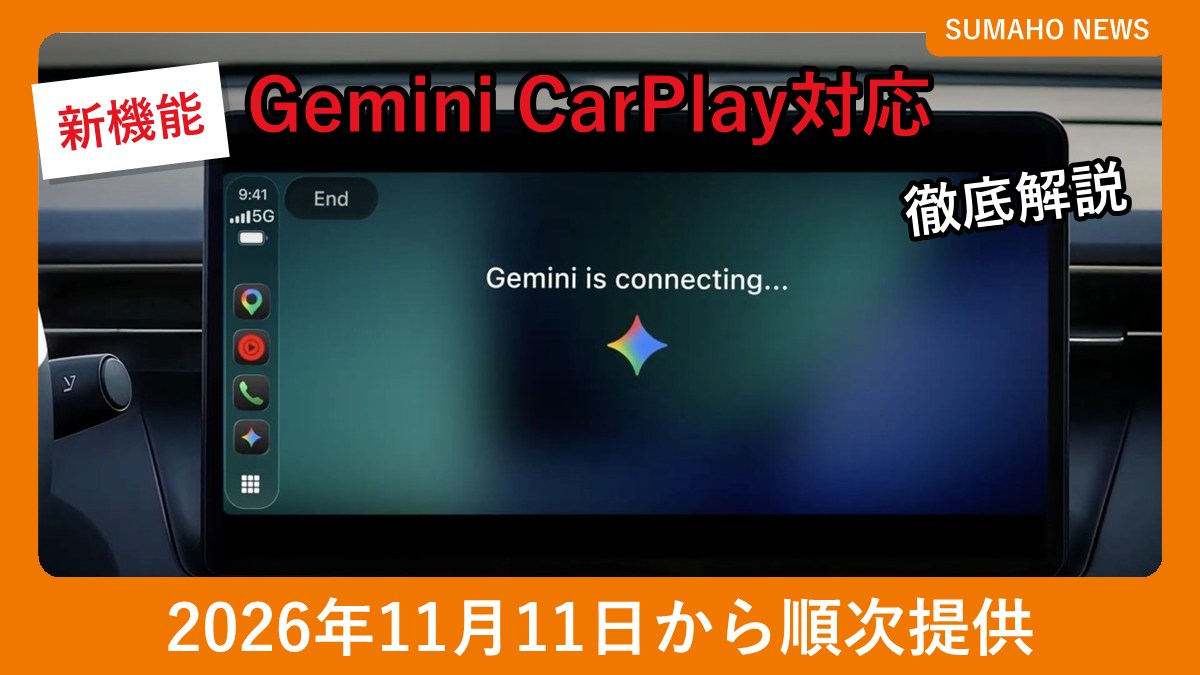
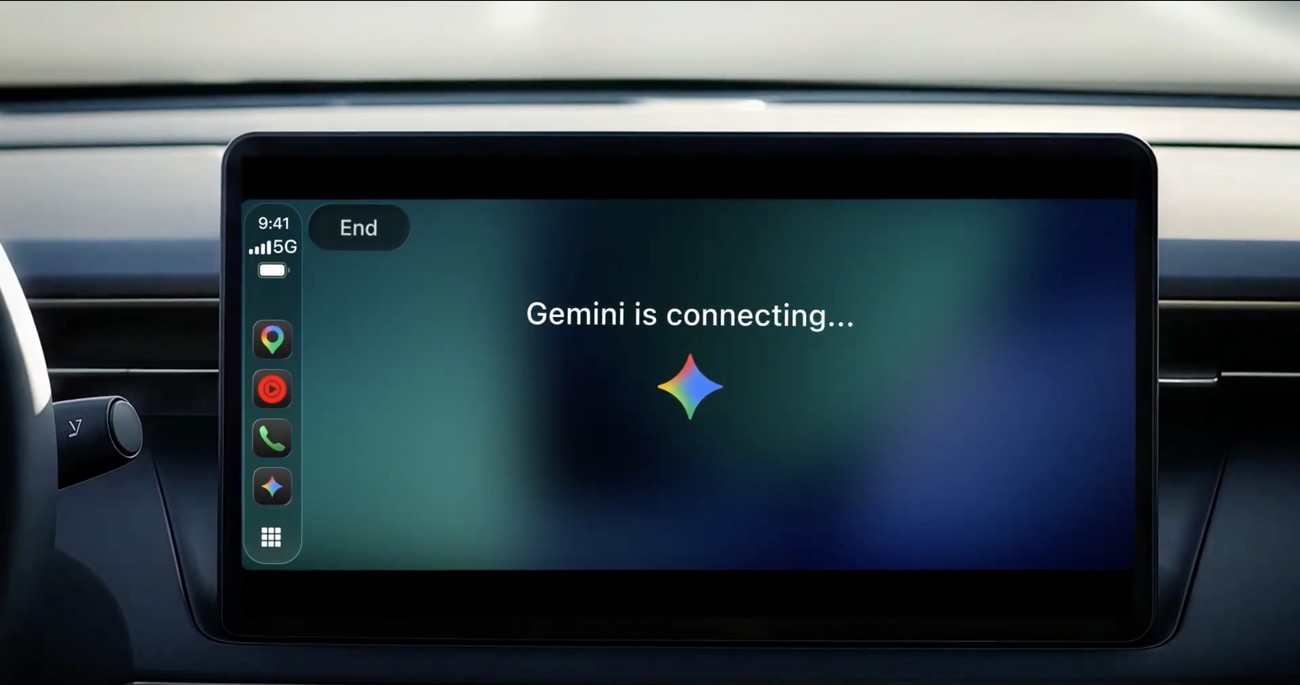
Googleは2026年11月11日(米国時間)、iPhone版「Gemini」アプリが Apple CarPlay に対応したと発表しました。車のディスプレイにGeminiのアイコンが表示され、タップするだけで「Gemini Live」と手を使わずに会話できます。提供はiOSのGeminiユーザー全員を対象に、同日から世界で順次始まっています。
これまでGeminiを車の画面で使えるのは、Android Auto と「Google搭載車」(Google built-in の車)が中心でした。今回の対応で、iPhoneとCarPlayの組み合わせでも、運転中に予定の確認やメールの要約、アイデア出しなどをGeminiに任せられるようになります。この記事では、公式発表で分かっている内容と、使い始めるまでの手順、SiriやGoogle マップとの関係、使う前に知っておきたい注意点をまとめます。
Gemini の Apple CarPlay 対応の概要
まず、Googleの公式ブログで発表された内容を表にまとめます。
| 項目 | 内容 |
|---|---|
| 発表日 | 2026年11月11日(米国時間) |
| 対象 | iPhone(iOS)でGeminiアプリを使っているすべてのユーザー |
| 提供地域 | 全世界で発表当日から順次提供 |
| 対応言語 | Gemini Live が対応しているすべての言語 |
| 主な機能 | Gemini Live との音声会話、直前の会話の再開、Google カレンダー・Gmail と連携した確認や要約、周辺のお店・名所の案内など |
| 会話の記録 | CarPlayでの会話はiPhoneのGeminiアプリのチャット履歴に自動で同期 |
| 使うための準備 | Geminiアプリを最新版に更新、マイクへのアクセスを許可、iPhoneでGemini Liveを一度使っておく |
| 先行して対応したもの | Android Auto、Google搭載車 |
公式発表では、利用に有料プランが必要だという記載はありません。また、iOSの必要バージョンについても発表の中では触れられていないため、まずはGeminiアプリを最新版にしておくのが確実です。
CarPlay版 Gemini でできること
Googleは、CarPlay版Geminiを「運転中の気が散る場面をできるだけ減らした、会話型の運転の相棒」として設計したと説明しています。CarPlayの画面やサイドバー(サイドレール)にあるGeminiのアイコンをタップすると、最近の会話の続きから話すか、新しい会話を始めるかを選べます。会話の途中で口をはさんで付け足したり、話題を変えたり、高速道路の出口などで運転に集中したいときに一度止めたりもできます。
1日の予定を確認して準備する
Google カレンダーの予定を聞いたり、次の予定に向けて何時に出発すればよいかを尋ねたりできます。たとえば朝の通勤中に「今日の予定は?」と聞き、最初の会議で話す内容を声に出して整理する、といった使い方が紹介されています。
メールの確認と返信
GeminiはGmailやGoogle カレンダーなどの Google Workspace アプリと連携しているため、未読メールの確認、長いメールのやり取りの要約、声だけでの短い返信ができます。毎日の要点をまとめる「デイリーブリーフ」を呼び出すことも可能です。
行き先の周辺情報を聞く
向かっている場所の近くで手早く昼食をとれるお店を探したり、通りがかった名所の歴史を聞いたりと、目的地まわりの情報も会話で調べられます。
アイデア出しや発表の練習
静かな車内は、考えを声に出して整理するのに向いています。Googleは、プレゼンの練習相手として厳しい役員役を演じてもらう、難しいテーマをかみ砕いて説明してもらう、といった例を挙げています。
車を降りたあとは、CarPlayでの会話がiPhoneのGeminiアプリの履歴に残っているので、要約やメモをそのまま見返せます。
使い方:CarPlayでGeminiを使い始める手順
公式の案内に沿うと、使い始めるまでの流れは次のとおりです。
- iPhoneのGeminiアプリを最新版に更新する
- Geminiアプリにマイクへのアクセスを許可する
- iPhoneでGemini Liveを一度使っておく
- iPhoneを車につないでCarPlayを起動する
- CarPlayの画面かサイドバーにあるGeminiのアイコンをタップする
- 新しい会話を始めるか、最近の会話を選んで続きから話す
3つ目の「iPhoneでGemini Liveを一度使っておく」は見落としやすいポイントです。車に乗ってから初めて試そうとしても動かない可能性があるので、出発前にスマホ側でGemini Liveを一度起動しておきましょう。また、提供は順次なので、アプリを更新してもすぐにアイコンが出ない場合があります。その場合は少し時間をおいて確認してください。
なお、Gemini Live を使うには、13歳(国によってはその国の定める年齢)以上で、個人のGoogleアカウント、またはGeminiアプリを使える仕事用・学校用のアカウントでログインしている必要があります。
Siri や Google マップとの関係
Siri の代わりになるわけではない
今回の対応は、CarPlayに「Geminiアプリ」が追加される形です。CarPlay標準の音声アシスタントはこれまでどおりSiriで、電話やメッセージ、音楽の操作など車まわりの基本操作はSiriが担当します。Geminiは、アイコンをタップして呼び出す「会話のできるアプリ」と考えると分かりやすいでしょう。Apple の開発者向けページでも、CarPlayで使えるアプリの種類として「音声で会話するアプリ(voice-based conversational apps)」が挙げられており、Geminiはこの枠組みでCarPlayに登場したものです。
Google マップのナビ中のGeminiとは別
Google マップのヘルプでは、iPhoneのGoogle マップでナビ中に使えるGeminiについて「現在のところ、CarPlayではGeminiをご利用いただけません」と案内されています。つまり、CarPlayでGoogle マップのナビを表示しながら、マップの中でGeminiに話しかける使い方は、現時点では案内されていません。今回使えるようになったのは、あくまでGeminiアプリ単体での会話です。ナビの操作と、Geminiとの会話は別のアプリとして切り替えて使うことになります。
使う前に知っておきたい注意点
- 日本での提供状況:提供は全世界・Gemini Liveの全対応言語が対象で、Geminiアプリの対応言語には日本語、対応国には日本が含まれています。ただし順次提供のため、日本のユーザーに行き渡る時期は人によって差が出ることがあります。
- デイリーブリーフの条件:公式発表の注記では、デイリーブリーフは事前に有効にしておく必要があり、18歳未満のユーザーや、EEA(欧州経済領域)・ナイジェリアでは使えません。
- Gmail・カレンダーの連携:メールや予定を扱うには、GeminiとGoogle Workspaceアプリの連携が必要です。仕事用アカウントでは、管理者の設定によって使えない機能がある可能性があります。
- モバイル通信を使う:Gemini Liveはオンラインで動くため、車内ではiPhoneのモバイル通信を使います。データ容量が少ないプランの人は、長時間の会話に注意しましょう。
- 運転中の安全:手を使わずに話せるとはいえ、画面を見続けるのは危険です。アイコンのタップなど画面操作は停車中に済ませ、運転中は会話に集中しすぎないようにしましょう。
独自の考察:iPhoneユーザーにも「車でAIと話す」が身近に
今回のポイントは、Googleが自社のAndroid Auto・Google搭載車に続いて、競合であるAppleのCarPlayにもGeminiを広げた点です。国内でもCarPlayに対応したカーナビや車は多く、iPhoneを使っている人は車の買い替えなしでGeminiを使えるようになります。Androidスマホに乗り換えなくても、Googleの予定・メールの管理をAIに任せられるのは、仕事でGoogleのサービスを使っているiPhoneユーザーにとって大きな利点です。
一方で、SiriとGeminiの役割がはっきり分かれる点は理解しておきたいところです。電話をかける、音楽を再生する、といった車の基本操作はSiriで、内容を考えたり要約したりする「会話」はGeminiで、という使い分けになります。Google マップのナビ中にGeminiを使えない点も含めて、Android Auto ほど車の操作と深く結びついているわけではありません。
向いているのは、通勤で毎日まとまった時間を車で過ごし、GmailやGoogle カレンダーを日常的に使っている人です。朝の運転中に予定とメールの要点を聞いて、着いた時点で準備が整っている、という使い方はCarPlay版ならではの価値があります。逆に、Googleのサービスをあまり使っていない人は、まず雑談や調べものの相手として試してみるとよいでしょう。
よくある質問
CarPlay版Geminiは無料で使えますか?
公式発表では、有料プランが必要という記載はなく、iOSのGeminiユーザー全員が対象とされています。料金の詳細は今後の案内も確認してください。
日本語で話しかけられますか?
Gemini Liveが対応するすべての言語で提供されると発表されており、Geminiアプリの対応言語には日本語が含まれています。順次提供のため、すぐに使えない場合は時間をおいて確認してください。
CarPlayのアイコンが表示されません
Geminiアプリが最新版か、マイクへのアクセスを許可しているか、iPhoneでGemini Liveを一度使ったかを確認してください。それでも出ない場合は、まだ順次提供の対象になっていない可能性があります。
Google マップのナビ中にGeminiに質問できますか?
Google マップのヘルプでは、現在CarPlayではGoogle マップ内のGeminiは使えないと案内されています。CarPlayではGeminiアプリに切り替えて会話します。
会話の内容はあとで見られますか?
はい。CarPlayでの会話はiPhoneのGeminiアプリのチャット履歴に自動で同期されます。
まとめ
iPhone版Geminiアプリが Apple CarPlay に対応し、2026年11月11日(米国時間)から世界で順次提供が始まりました。車の画面のアイコンをタップするだけでGemini Liveと会話でき、予定やGmailの確認、周辺情報の検索、アイデア出しまでを手を使わずに行えます。使う前にアプリの更新、マイクの許可、Gemini Liveの初回利用の3つを済ませておくのがポイントです。Siriの代わりではなく、Google マップのナビ中には使えないといった違いを理解したうえで、通勤時間の「話し相手」として試してみてはいかがでしょうか。