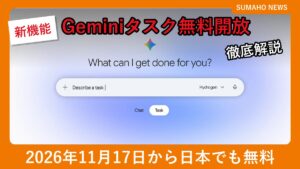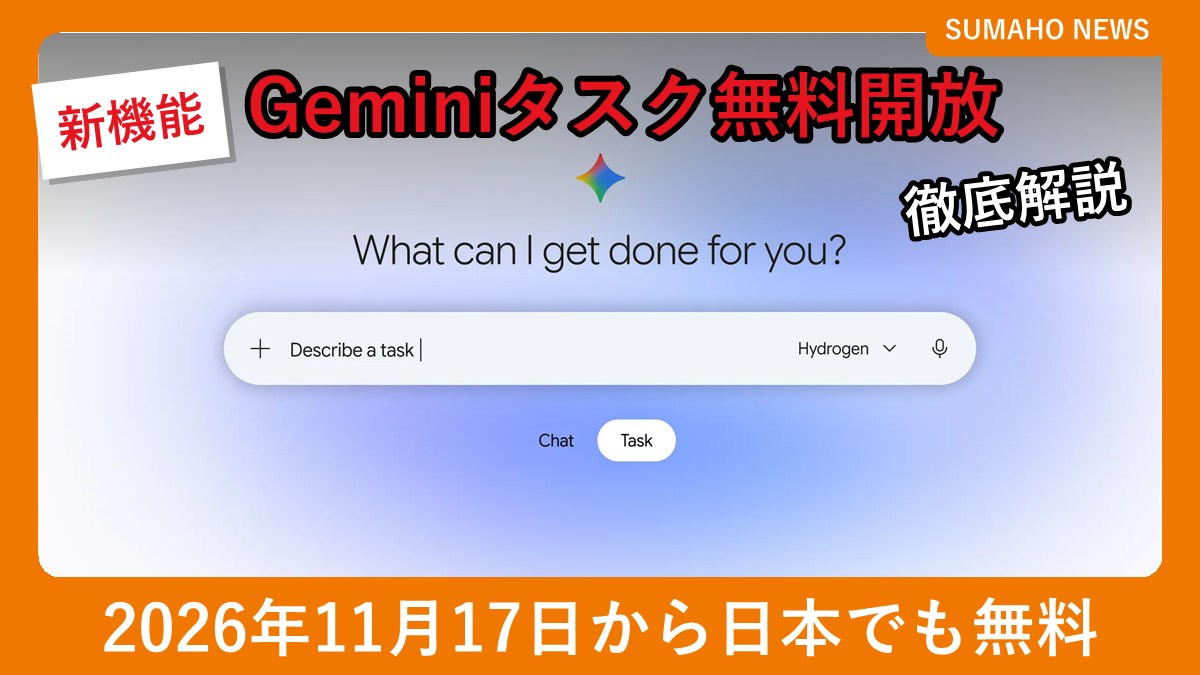
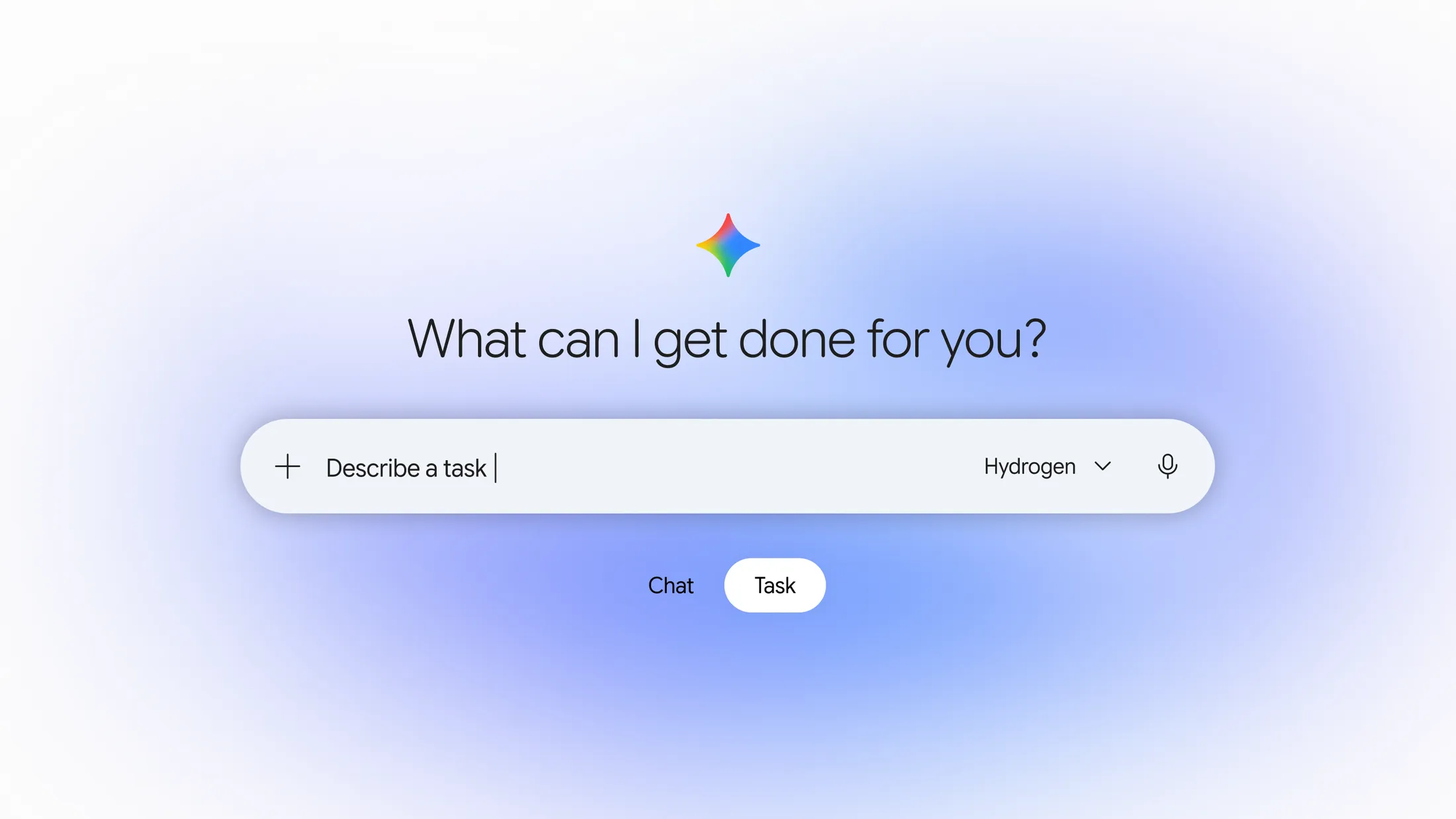
Googleは2026年11月17日(米国時間)、AIアシスタント「Gemini」に予約や買い物、請求書の確認といった手間のかかる用事を任せられる「タスク」機能を、日本・米国・韓国・カナダ・オーストラリア・インドの6か国で無料で使えるようにしました。対象は18歳以上の個人のGoogleアカウントで、Geminiアプリやウェブ版の入力欄の下にある「チャット/タスク」の切り替えから使い始められます。購入やメッセージの送信など大事な操作の前には、必ず利用者の確認が入る仕組みです。
Gemini「タスク」の概要
これまでのGeminiは、質問に答えたり文章を作ったりする「チャット」が中心でした。「タスク」は、目的を伝えると、Geminiが自分でウェブサイトを調べたり、連携したアプリを操作したりしながら、いくつもの手順を順番にこなしていく機能です。いわゆる「AIエージェント」を、一般の利用者が無料で使える形にしたものといえます。
Googleのヘルプページでは、これまで「Gemini Spark」と呼ばれていた機能の名前が「タスク」に変わったと説明されています。今回の発表で、日本を含む6か国では有料の「Google AI」プランに入っていなくても使えるようになりました。処理には、11月12日に提供が始まった新しいAIモデル「Gemini 4 Hydrogen」が使われています。
| 項目 | 内容 |
|---|---|
| 提供開始 | 2026年11月17日(米国時間)から順次 |
| 無料で使える国 | 日本、米国、韓国、カナダ、オーストラリア、インド |
| そのほかの国 | Google AI Pro/Ultra の加入が必要(EEA・英国・スイス・ナイジェリアは対象外) |
| 対象アカウント | 18歳以上の個人のGoogleアカウント(仕事用・学校用は現時点で非対応) |
| そのほかの条件 | Geminiアプリのアクティビティ(履歴)をオンにしていること |
| 使える場所 | Geminiのスマホアプリ、Mac用Geminiアプリ、ウェブ版(gemini.google.com) |
| 同時に動かせる数 | 最大15件 |
| 使用するモデル | Gemini 4 Hydrogen |
タスクでできること
Googleは発表の中で、担当役員が実際にタスクを使った例を紹介しています。どれも「調べる」だけで終わらず、予約や購入、カレンダーへの登録まで進めているのが特徴です。
予約:販売店に電話して点検の予約を入れる
車の点検の例では、GeminiがGoogleマップで近くの販売店を探し、2つの店に同時に電話をかけて、金曜日の早い時間の予約を取り、Googleカレンダーに登録しました。電話の相手には、自分がAIであることを伝えています。ただし、電話をかける機能は米国の一部の州で使えないとされており、日本で同じように使えるかは公式には示されていません。
家計:高くなった光熱費の原因を調べる
Googleパスワードマネージャーに保存した情報で電力会社のサイトにログインし、過去の請求書やメールを見比べて、ピーク料金の時間帯にヒートポンプが動いていたことが請求額の上がった原因だと突き止めた例です。
買い物:条件に合う商品を探して購入する
USB Type-Cの充電器を探した例では、Googleのショッピング情報から候補を比べ、出力(ワット数)や色の好みを質問したうえで、Google Payで購入まで進めました。使える割引コードも見つけています。食料品の例では、空になったシリアルの箱を写真で送って、ネットスーパーの注文に追加しています。
家族の予定:学校からのメールを整理する
学校から届いたメールの日程をカレンダーに登録し、子どもの習い事の予定が重なっていることを見つけて、送り迎えの相談をほかの保護者に送るか提案した例も紹介されています。
このほか、Geminiは60以上のアプリと連携できるとされ、ヘルプページでは「受信トレイの整理」「航空券の値動きの監視」「調べものをしてファイルにまとめる」といった使い方も挙げられています。タスクは時間を指定して定期的に実行させることもできます。
Gemini「タスク」の使い方
ヘルプページに書かれている、ウェブ版での基本的な手順は次のとおりです。スマホアプリでも、ホーム画面の切り替えを「タスク」にして依頼内容を入力します。
- gemini.google.com(またはMac用Geminiアプリ)を開く
- 入力欄の下にある「タスク」を選ぶ
- やってほしいことと、必要なら実行するタイミングを書く
- 必要に応じて「アップロードとツール」からファイルを添付する
- 送信する
何を頼めばよいか分からないときは、「セットアップして」「インタビューして」のように伝えると、Geminiが質問しながらタスクを組み立ててくれます。作ったタスクや定期実行の設定は、サイドバーから確認できます。
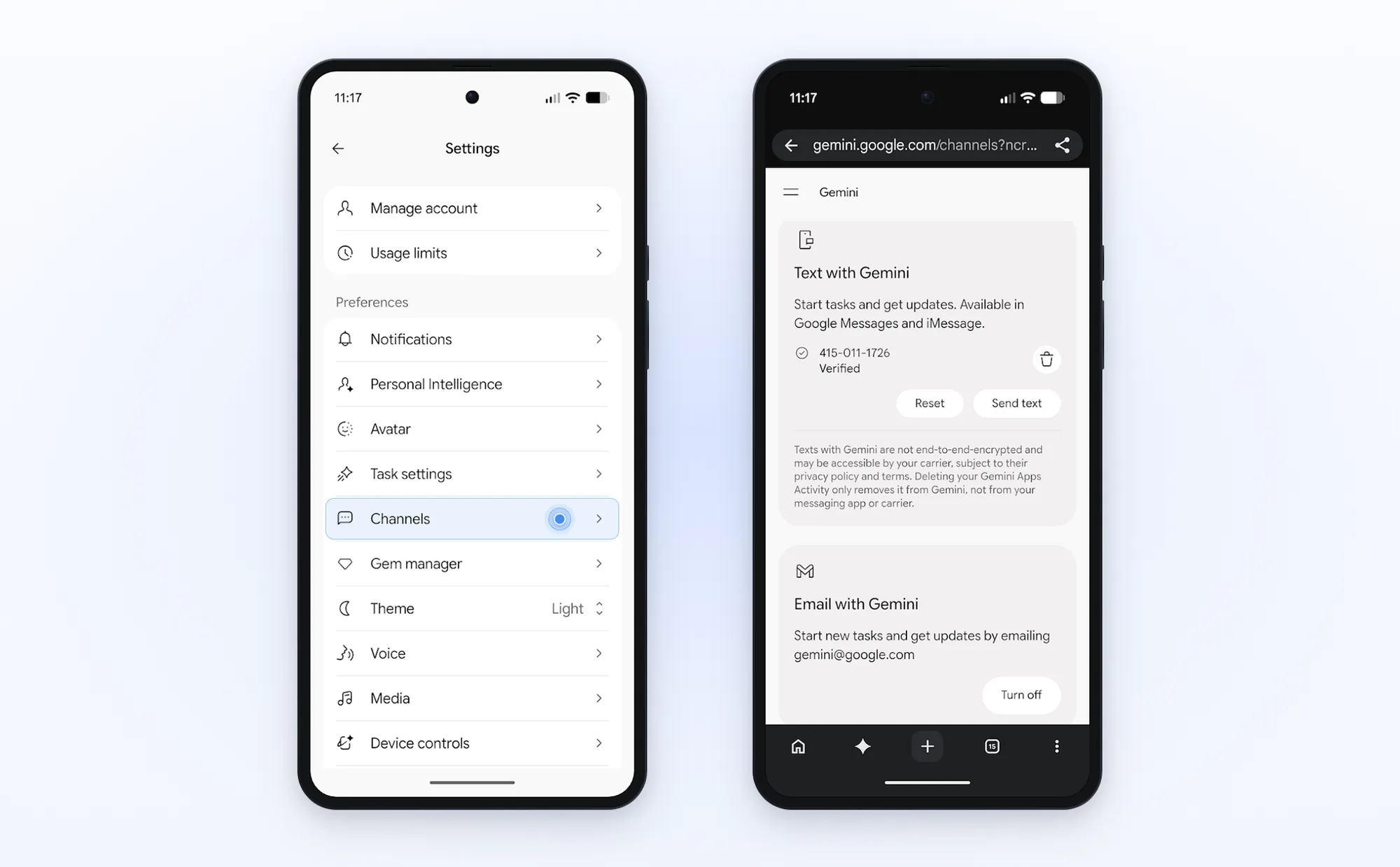
メッセージ・メールでの依頼は今のところ米国のみ
米国では、Geminiの設定の「チャネル」から電話番号を登録して、スマホのメッセージで用事を頼んだり、メールを「gemini@google.com」に転送して頼んだりする方法も始まりました。ただし、メッセージは米国の電話番号と対応する通信会社が必要で、メールでの依頼も米国向けと案内されています。日本では、まずアプリとウェブ版からの利用が中心になります。
安全対策と支払いの仕組み
AIに買い物やログインを任せるとなると、気になるのは安全性です。Googleは複数の対策を組み合わせていると説明しています。
- 隔離された環境で実行:タスクはGoogle Cloudの「Agent Compute Engine」上の、ハードウェアで区切られた仮想マシンで動きます。仮想マシンはアカウントごとに専用で、ほかの人と共有されません。
- 大事な操作の前に確認:メッセージの送信、データの削除、購入、ウェブのフォーム送信、サイトへのログインといった操作は、必ず利用者の確認を求めます。指示があいまいなときも途中で止まって質問します。
- 不正な指示への対策:検索結果やウェブページに仕込まれた悪意ある指示(プロンプトインジェクション)を検出するフィルターや、危険なサイトを避ける「セーフ ブラウジング」を使っています。
- 途中で操作を代われる:利用者はいつでも作業に割り込めます。対応していないサイトでは、Geminiが最後のクリックを利用者に任せる場合もあります。
支払いには、カード番号の代わりにデジタルトークンを使う「Agent Payments Protocol(AP2)」を採用しました。現在はMastercardとVisaに対応し、American Expressも近く対応する予定です。利用者は使える金額の上限を決められ、カードのポイントや補償もふだんどおり受けられるとしています。領収書や配送の追跡情報はGoogleウォレットに保存されます。なお、こうした高度な機能は米国から先に提供されるとしており、日本で購入まで任せられる範囲は公式には詳しく示されていません。
使う前に知っておきたい注意点
- パスワードやカード番号を会話に書かない:ヘルプページでは、ログイン情報や支払い情報、そのほかの重要な情報をタスクの会話欄に入力しないよう案内しています。必要なときは、利用者がブラウザーの操作を引き継いで、ウェブページに直接入力します。
- 重要な作業は定期実行にしない:時間を指定したタスクは、利用者がオフラインのときに動き、途中で止められません。慎重に扱いたい作業は、定期実行にしないよう勧められています。
- ウェブ閲覧の許可:タスクのためにウェブを見る前にはGeminiが確認し、その端末で初めて使うときはChromeも許可を求めます。
- 無料でも上限はある:使える量は処理の量に応じて決まり、上位の有料プランほど多くなります。無料での具体的な上限は公表されていません。
- 失敗することもある:Googleも、タスクが失敗したり意図とずれたりすることがあると認めています。結果は必ず自分で確かめ、問題があれば低評価ボタンで報告できます。
独自の考察:無料化で「AIに用事を任せる」が一気に身近に
AIが自分でブラウザーを操作して作業を進める機能は、これまでも各社が提供してきましたが、多くは月額数千円以上の有料プラン向けでした。今回Googleは、日本を含む6か国で、条件を満たせば誰でも無料で使えるようにしました。Androidスマホの多くにGeminiが入っていることを考えると、AIエージェントを初めて使う人が最も多くなるのは、このGeminiのタスクになりそうです。
一方で、日本の利用者にとっては「米国で先に始まる機能」の多さに注意が必要です。発表で目を引く電話での予約、メッセージやメールでの依頼、AP2による支払いは、米国が先行しています。日本ではまず、調べものや比較、ファイルの作成、Gmail・カレンダーなど連携アプリの整理といった使い方から試すのが現実的でしょう。日本語の店舗サイトや予約サイトでどこまでスムーズに動くかは、実際に使って確かめる必要があります。
安全面では、購入やログインの前に必ず止まって確認を求める設計や、アカウントごとに分けた仮想マシンでの実行など、慎重な作りになっています。それでも、AIがメールやカレンダー、保存したパスワードを使える状態になる以上、連携するアプリは必要なものだけにし、支払いの上限を低めにしておくなど、自分で範囲を決めて使うのが安心です。
向いているのは、「比較して選ぶ」「情報を集めて表にまとめる」「予定を整理する」といった、手順は多いものの判断の基準がはっきりした作業です。反対に、金額の大きい買い物や、間違えると取り消しにくい手続きは、最後の確認を自分でしっかり行うことを前提にしましょう。
よくある質問
日本でも本当に無料で使えますか?
はい。Googleのヘルプページでは、日本・米国・韓国・カナダ・オーストラリア・インドでは、Google AIの有料プランに入らなくてもタスクを使えると案内されています。ただし使える量には上限があり、有料プランほど多くなります。
18歳未満や会社のアカウントでは使えますか?
使えません。タスクは18歳以上で、個人のGoogleアカウントにログインしている必要があります。仕事用・学校用のアカウントには、現時点では対応していません。
勝手に買い物をされることはありませんか?
購入、メッセージの送信、データの削除、フォームの送信、サイトへのログインといった操作の前には、必ず利用者の確認を求める仕組みです。決まった食料品の追加など、日常的な操作だけを「常に許可」に設定することもできます。
パソコンでも使えますか?
使えます。ウェブ版(gemini.google.com)とMac用Geminiアプリに対応しています。スマホではGeminiアプリから使えます。
まとめ
Googleは2026年11月17日、Geminiに複数の手順がかかる用事を任せられる「タスク」機能を、日本を含む6か国で無料にしました。18歳以上の個人アカウントなら、アプリやウェブ版で「タスク」に切り替えるだけで使えます。大事な操作の前に確認が入るなど安全面にも配慮されていますが、電話での予約やメール・メッセージでの依頼、新しい支払いの仕組みは米国が先行しています。まずは調べものや予定の整理など、失敗しても困らない作業から試してみるのがおすすめです。